블로그나 공부 정리용으로 짧고 이해하기 쉬운 튜토리얼 영상을 만들고 싶다면,
아이패드의 ‘화면 녹화’ 기능만 제대로 활용해도 충분히 고퀄리티 영상을 만들 수 있어요.
초보자도 따라 할 수 있는 기본 설정부터 음성 해설 녹음, 영상 다듬기까지 단계별로 정리해드릴게요.
설정1. 화면 녹화 기능 활성화하기
처음에는 화면 녹화 버튼이 제어센터에 보이지 않을 수 있어요.
아래 안내대로 한 번만 설정해두면 언제든 바로 녹화할 수 있습니다.
화면 오른쪽 상단을 아래로 스와이프 → 아무 배경이나 길게 누르기 → 제어 항목 추가 → ‘화면 기록’ 선택
설정2. 기본 화면 녹화 시작하기 (가장 쉬운 방법)
녹화는 정말 단순합니다.
- 오른쪽 상단 → 아래로 스와이프
- ● 아이콘(화면 기록) 탭
- 3초 카운트 후 녹화 시작
녹화가 시작되면 화면 상단이 빨갛게 변해 상태를 확인할 수 있어요.
중지하려면 빨간 상단바를 눌러 ‘중단’를 선택하면 사진 앱으로 바로 저장됩니다.
설정3. 음성 해설까지 녹음하는 방법 (튜토리얼 완성도 UP)
튜토리얼 영상에서 가장 중요한 건 설명입니다.
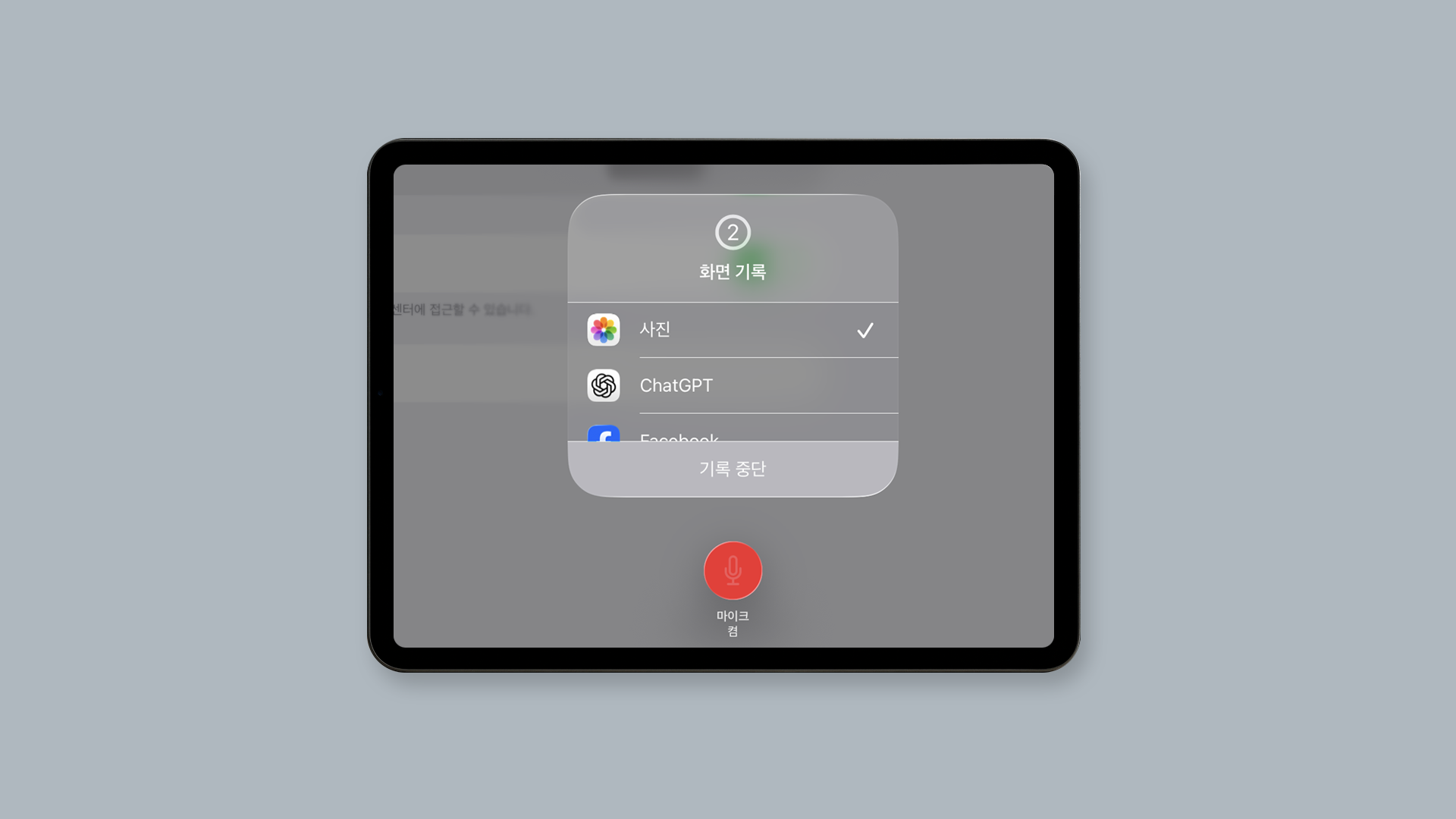
아이패드 화면녹화 기능은 마이크 음성을 함께 담을 수 있어요.
화면 오른쪽 상단을 아래로 스와이프 → 제어센터 → 화면 기록 아이콘 ‘길게 누르기’ → 마이크 켬 → 기록 시작
이렇게 하면 화면을 보여주며 설명하는 ‘미니 강의 영상’ 제작이 가능해져요.
학생, 블로거, 직장인 모두에게 매우 유용한 기능이에요.
✔ 튜토리얼 영상 퀄리티를 높이는 추천 설정 3가지
1) 방해금지 모드 켜기
녹화 중 알림이 뜨면 영상이 깔끔하지 않아요.
집중 모드 → 방해금지를 켜두면 메시지·전화 알림이 차단됩니다.
2) 화면 밝기 70% 이상
밝기가 낮으면 영상이 어둡고 화질이 떨어져 보여요.
적당히 밝게 유지해주는 걸 추천해요.
3) 화면 세로/가로 고정
정해진 비율로 찍어야 편집, 업로드, 썸네일 만들기가 수월해져요.
블로그용이라면 ‘가로 화면’을 추천합니다.
✔ 녹화 후 영상 다듬기 (아이패드 기본 사진 앱 사용)
녹화한 영상은 자동으로 사진 앱 → 비디오에 저장됩니다.
여기서 간단한 편집까지 가능해요.
✂ 트리밍(앞·뒤 자르기)
영상 열기 → 오른쪽 상단 편집 → 하단 타임라인 조절
불필요한 시작·종료 부분을 잘라내 깔끔한 영상으로 정리할 수 있어요.
✨ 강조 표시 추가
마크업 기능으로
• 펜 드로잉
• 화살표
• 강조 표시
등을 추가해 설명이 필요한 부분만 시각적으로 표시할 수 있어요.
✔ 완성된 영상 업로드 팁
튜토리얼 영상은 짧고 명확할수록 조회수가 잘 나옵니다.
- 15~30초 영상이 가장 반응이 좋아요
- 영상 제목은 15자 내외로 간결하게
- 썸네일에는 “핵심 기능 1가지”만 강조
- 본문에 타임라인 설명을 적어두면 SEO 효과 증가
화면 녹화만 활용해도 초보자도 쉽게 따라 할 수 있는 튜토리얼 콘텐츠를 만들 수 있어요.
마무리 ✍️
아이패드 화면 녹화 기능은 단순한 화면 캡처 기능이 아니라,
블로그용 튜토리얼·공부 영상·업무 교육 자료까지 제작할 수 있는 강력한 기본 기능입니다.
별도의 편집 앱이 없어도 녹화 → 트리밍 → 강조 표시 → 업로드
이 4단계면 충분히 고퀄리티 영상을 만들 수 있어요.
아이패드를 더 생산적으로 활용하고 싶다면
오늘 소개한 녹화 루틴으로 ‘나만의 미니 튜토리얼 영상’을 만들어 보세요!
도움이 되셨다면 하트💗 꾹 눌러주시고, 궁금한 점은 댓글로 남겨주세요!
'아이패드 생산성' 카테고리의 다른 글
| 사진 앱에서 색감 보정만으로 감성 사진 만드는 팁 (14) | 2025.11.27 |
|---|---|
| 캘린더로 ‘가족 일정 통합 관리 보드’ 만들기 (6) | 2025.11.19 |
| 아이패드 기본 메모 앱으로 ‘회의록 자동 타임라인’ 만들기 (1) | 2025.11.10 |
| 클립보드 자동 정리 단축어 (5) | 2025.11.07 |
| 아이패드로 ‘디지털 추억 라벨 프로젝트’ 만들기 (10) | 2025.10.28 |