전체 글 124

아이패드 공유 가계부 만들기: Notion으로 커플·가족 지출 관리하기

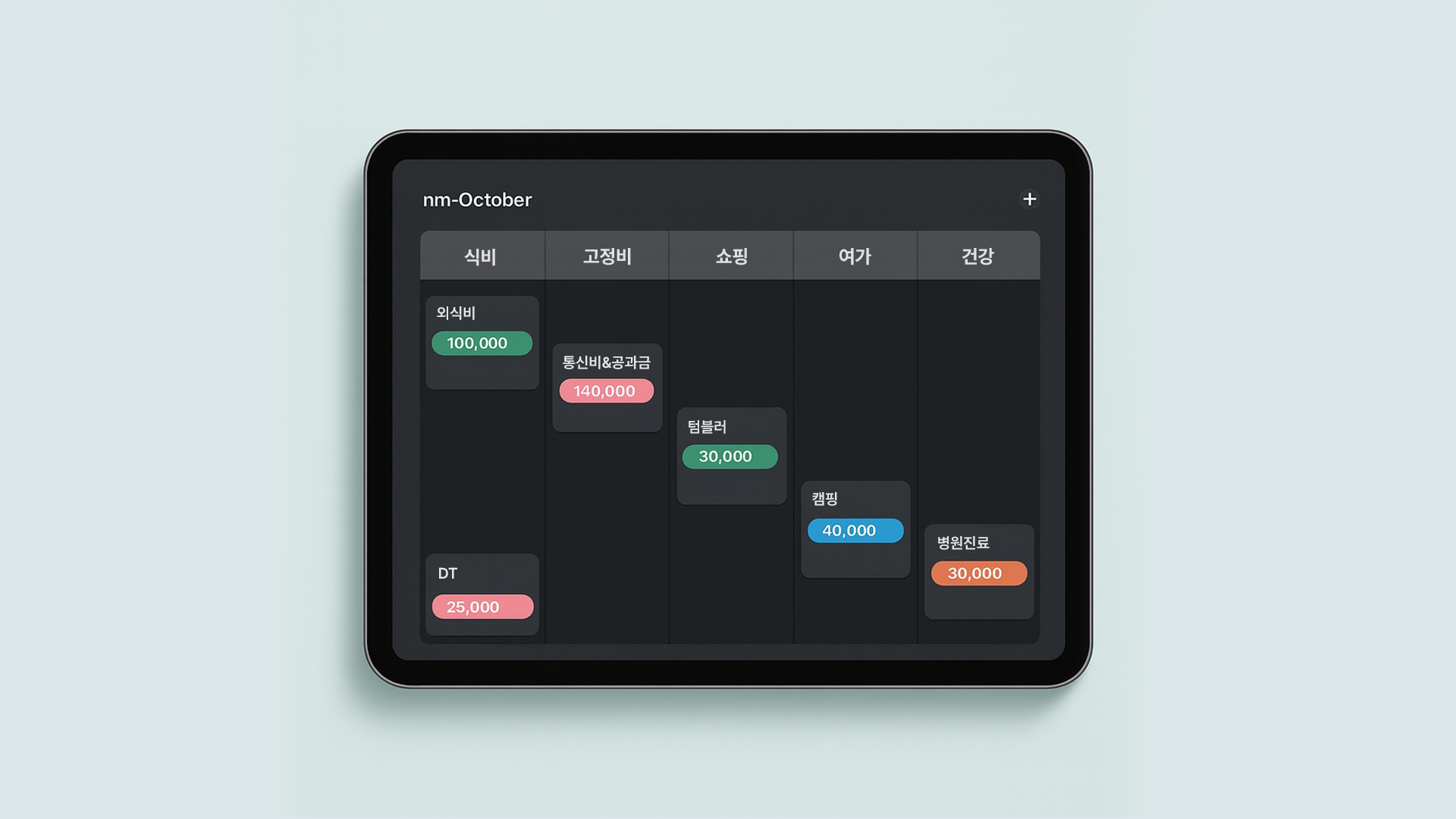
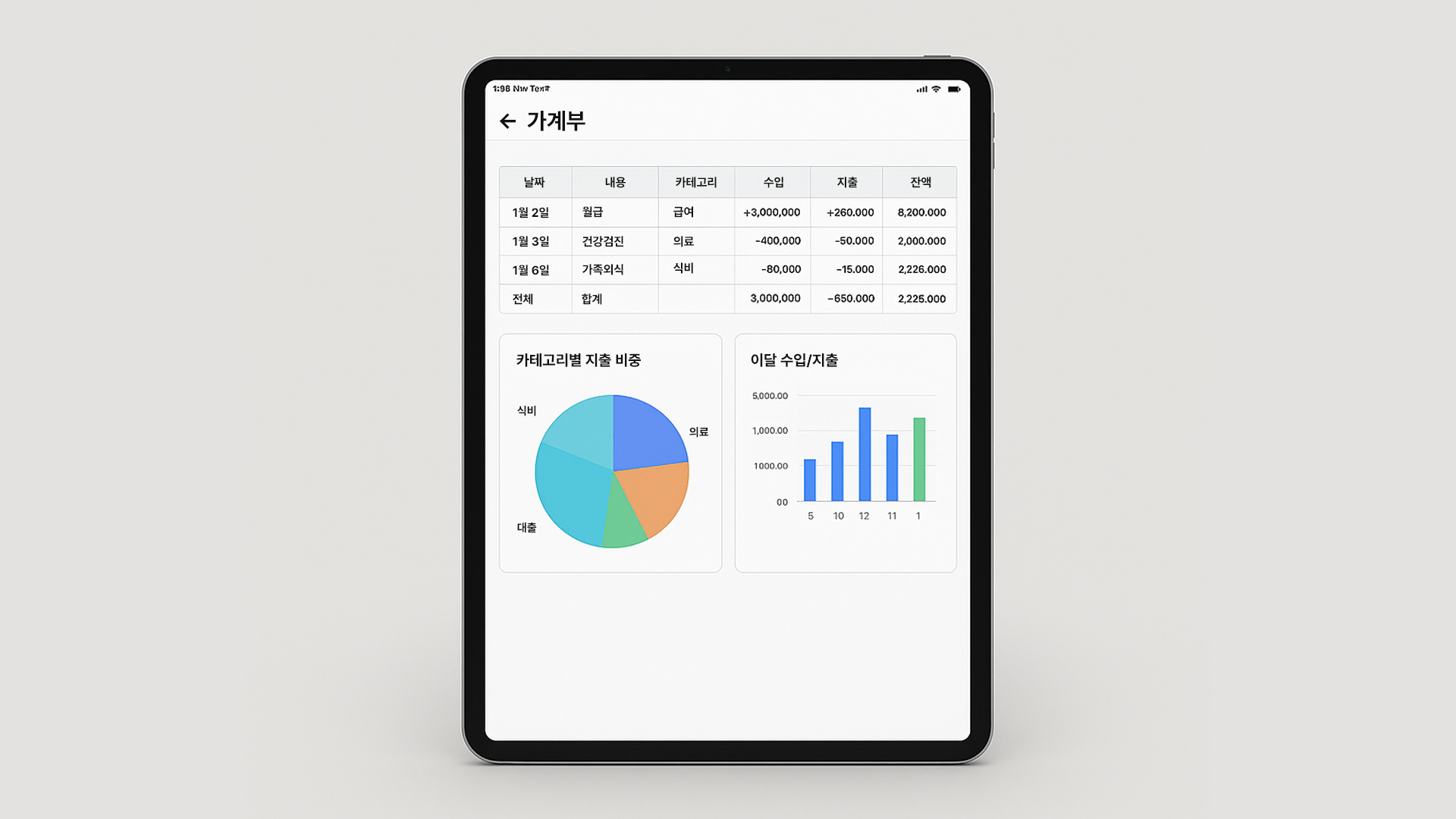
“데이트 비용을 어떻게 나눠야 할까?”“가족 생활비, 누가 얼마나 썼는지 한 눈에 확인할 수 없을까?”이럴 땐 공유 가계부가 답이에요.아이패드 하나만 있으면 연인·부부·가족 모두가 함께 지출을 기록하고 확인할 수 있습니다. 오늘은 Notion 공유 가계부 만들기를 단계별로 알려드릴게요.준비물아이패드 (아이폰·PC·안드로이드도 가능)공유할 사람의 이메일 계정Notion 앱 (또는 Safari/Chrome 웹버전) Step 1. Notion으로 기본 공유 가계부 만들기Notion 실행 후 새 페이지 생성템플릿은 Table(표) 또는 Board(보드) 형식 추천아래와 같은 필드 추가:날짜(Date)지출 항목(Text)금액(Number)분류(Tag: 식비, 교통, 여가 등)작성자(Name 선택 or 직접 입력)..

아이패드 Canva 프레젠테이션 만들기: 슬라이드 디자인 활용법

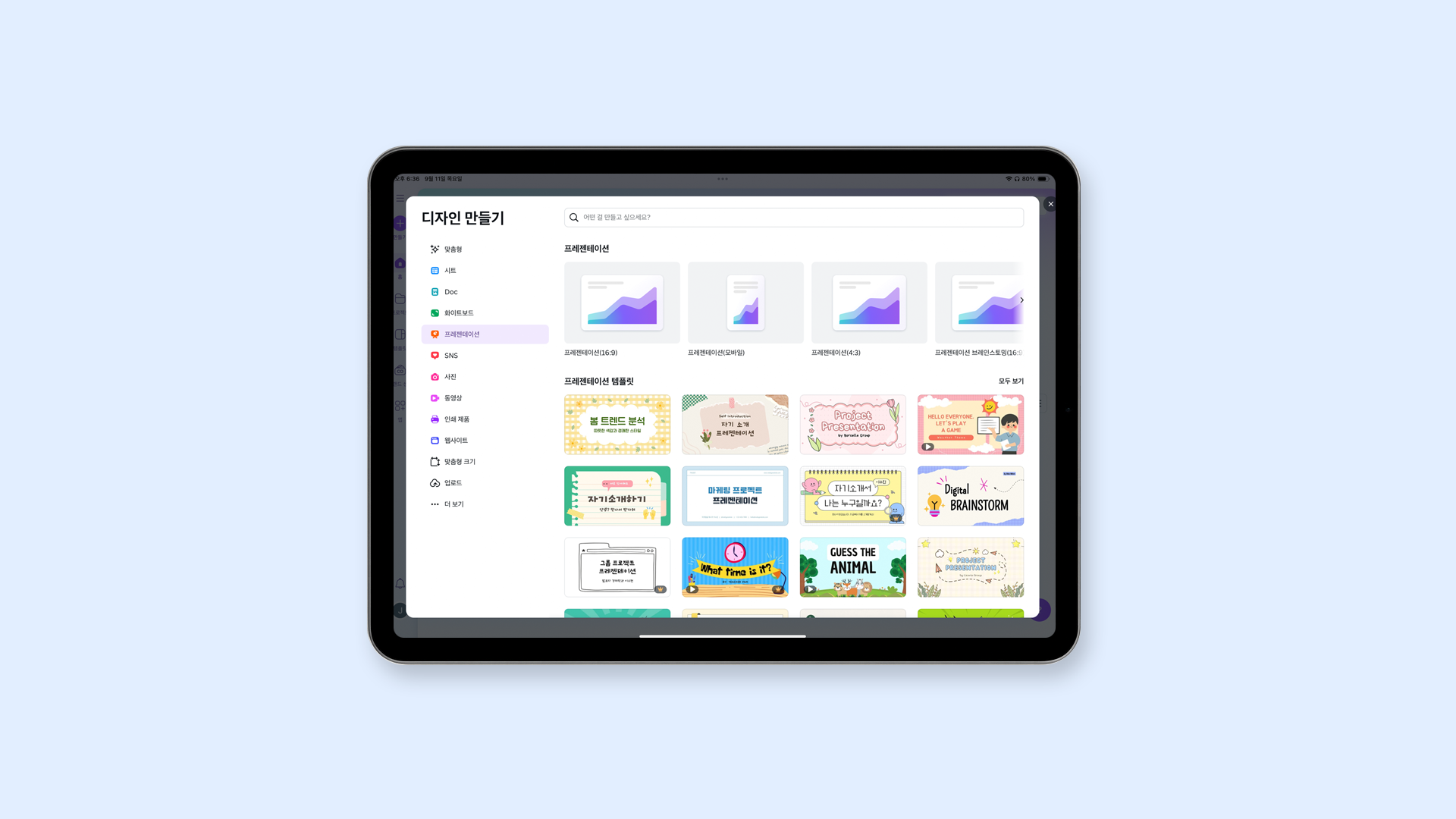
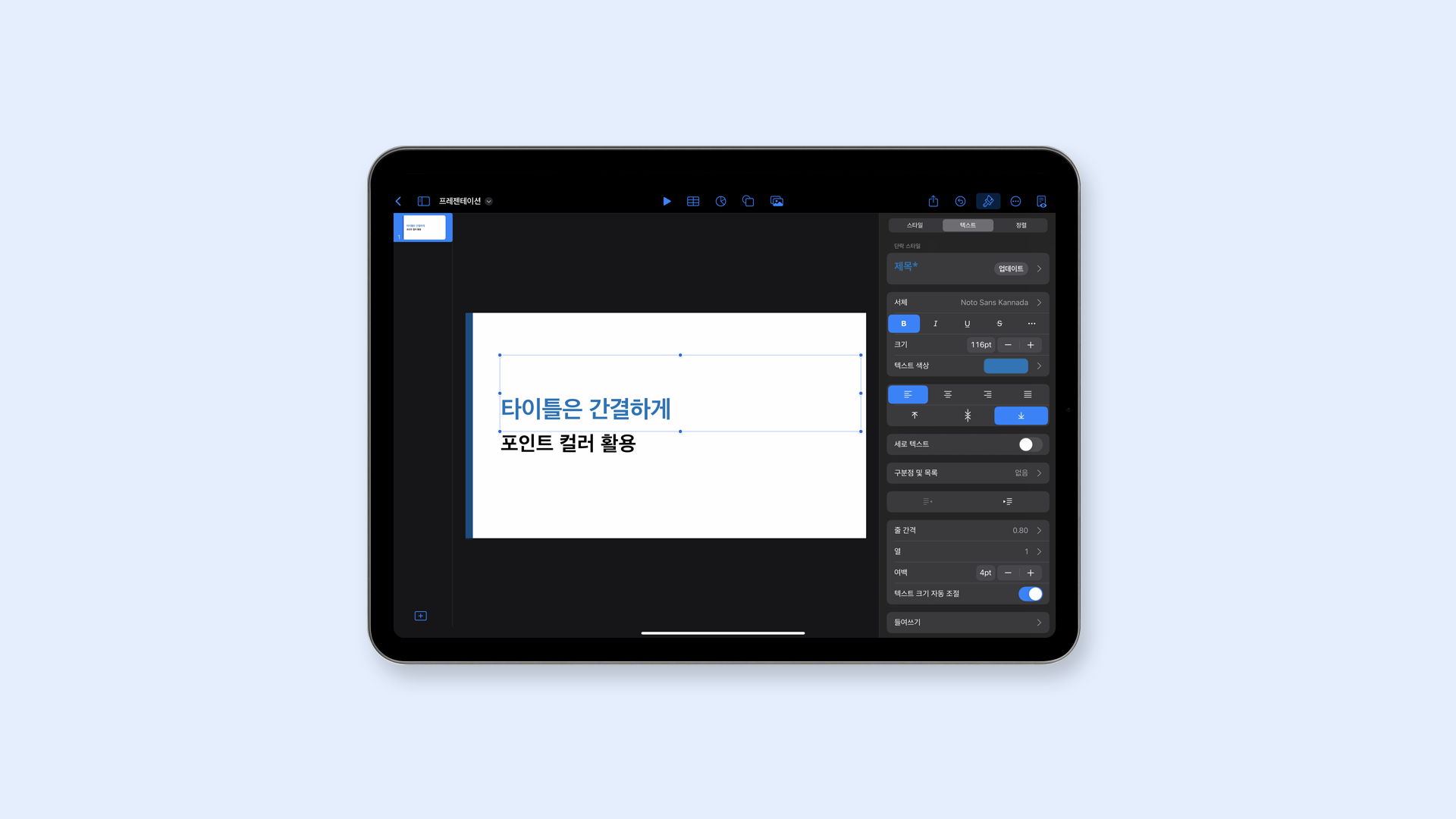
아이패드만으로도 전문 디자이너처럼 세련된 프레젠테이션 슬라이드를 만들 수 있다는 사실, 알고 계셨나요?오늘은 아이패드와 Canva(캔바) 앱을 활용해 누구나 쉽게, 빠르게, 그리고 감각적으로 발표 자료를 디자인하는 방법을 소개합니다. Canva란? 아이패드 프레젠테이션 도구의 매력 ✨Canva는 웹과 모바일에서 모두 사용 가능한 디자인 플랫폼으로, 비전문가도 쉽게 사용할 수 있는 직관적인 인터페이스를 갖추고 있어요. 특히 아이패드와 Apple Pencil을 활용하면 터치 기반으로 더욱 편리하게 작업할 수 있습니다.Canva의 주요 특징✅ 다양한 무료 템플릿과 드래그 앤 드롭 인터페이스✅ 수천 가지 아이콘, 폰트, 배경, 도형 제공✅ 이미지·그래픽 중심의 슬라이드에 최적화✅ 아이패드에서도 데스크탑 못지않은..

아이패드 Keynote 활용법: 프레젠테이션 디자인 & 발표 자료 만들기

아이패드만 있으면 깔끔하고 직관적인 프레젠테이션을 만들 수 있다는 사실, 알고 계셨나요?오늘은 Keynote 앱으로 직접 슬라이드 디자인하는 방법과 PPT 변환 시 깨짐 현상 해결법까지 모두 정리해드릴게요. Keynote 특징 ✨애플 생태계 최적화: Mac, iPad, iPhone 어디서나 동일한 프로젝트 활용강력한 모션 효과: 슬라이드 전환, 오브젝트 애니메이션 제공Apple Pencil 지원: 손글씨, 강조 표시, 드로잉 기능 활용 가능다양한 출력 포맷: PDF, PowerPoint, QuickTime 동영상, 실시간 발표 공유👉 특히 아이패드 + Apple Pencil 조합은 단순 슬라이드 제작을 넘어서 손맛 나는 프레젠테이션을 가능하게 해줍니다. Keynote 슬라이드 직접 디자인하는 방법프레..

아이패드 가계부 만들기: 감정 기록까지 가능한 디지털 예산 관리법

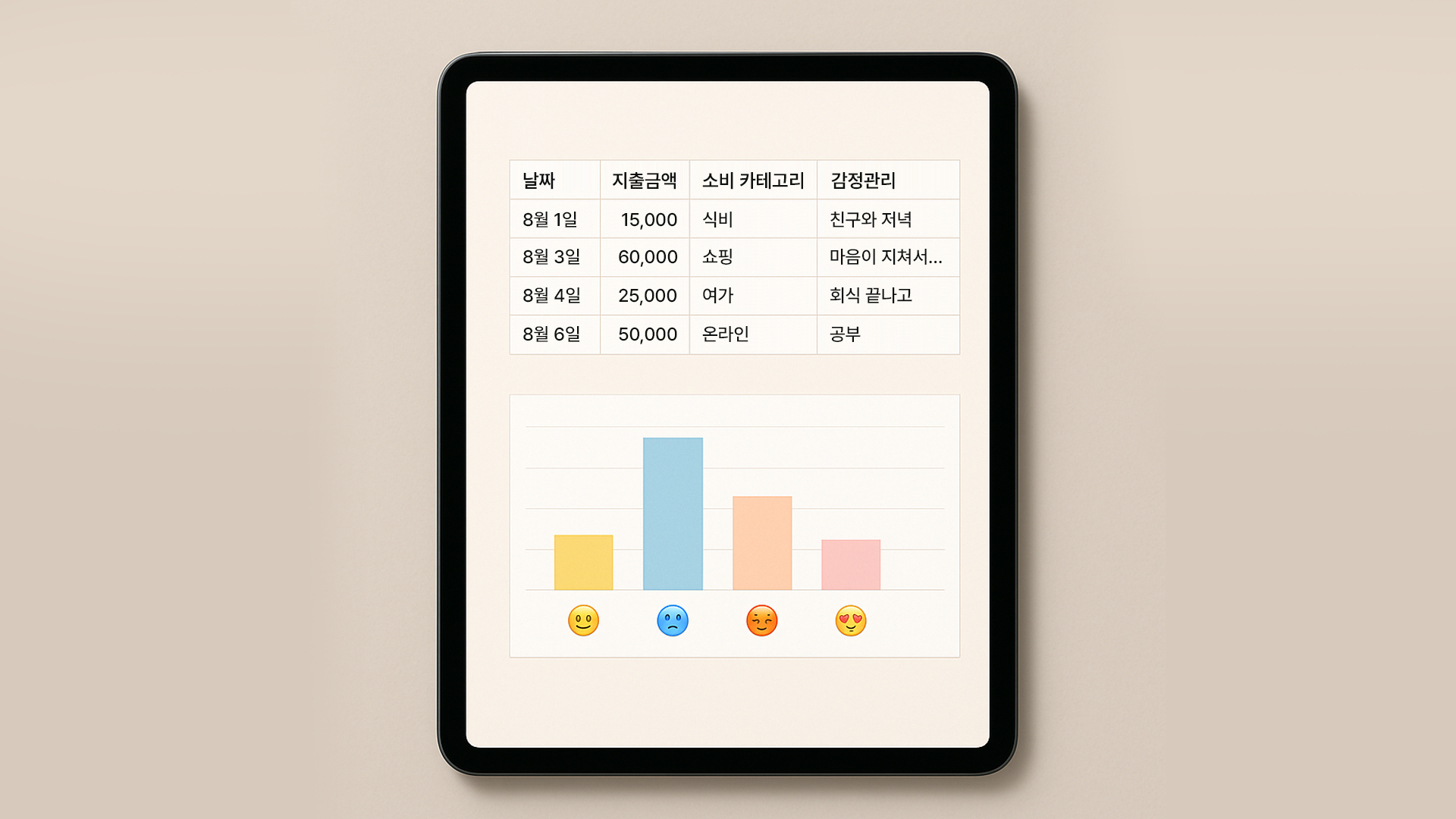
숫자보다 감정으로, 나의 소비 습관을 들여다보는 방법왜 ‘감정 가계부’인가요?매달 가계부를 작성하지만 며칠 지나면 포기해본 적 있으신가요?그 이유는 대부분 숫자만 쌓이고 내 마음은 빠져 있기 때문이에요.“오늘 이 돈을 왜 썼을까?”“이 소비는 꼭 필요했을까?”이유를 기록하면 소비가 달라지고, 기분을 기록하면 습관이 보입니다.즉, 감정 가계부는 단순한 가계부가 아니라 소비 패턴을 이해하는 나만의 감정 다이어리가 되는 거죠. STEP 1. 감정 노션 가계부 기본 구조 만들기📌 템플릿 기본 항목날짜지출 금액소비 카테고리(식비, 쇼핑, 교통, 구독 등)감정(😊 😢 😡 😍 등 이모지 활용)메모(소비 이유, 당시 상황)→ 이 구조는 Notion 표(Table) 기능으로 쉽게 만들 수 있어요.→ 이모지를 추..

아이패드 디자인 포트폴리오 정리법: 앱으로 관리하는 방법

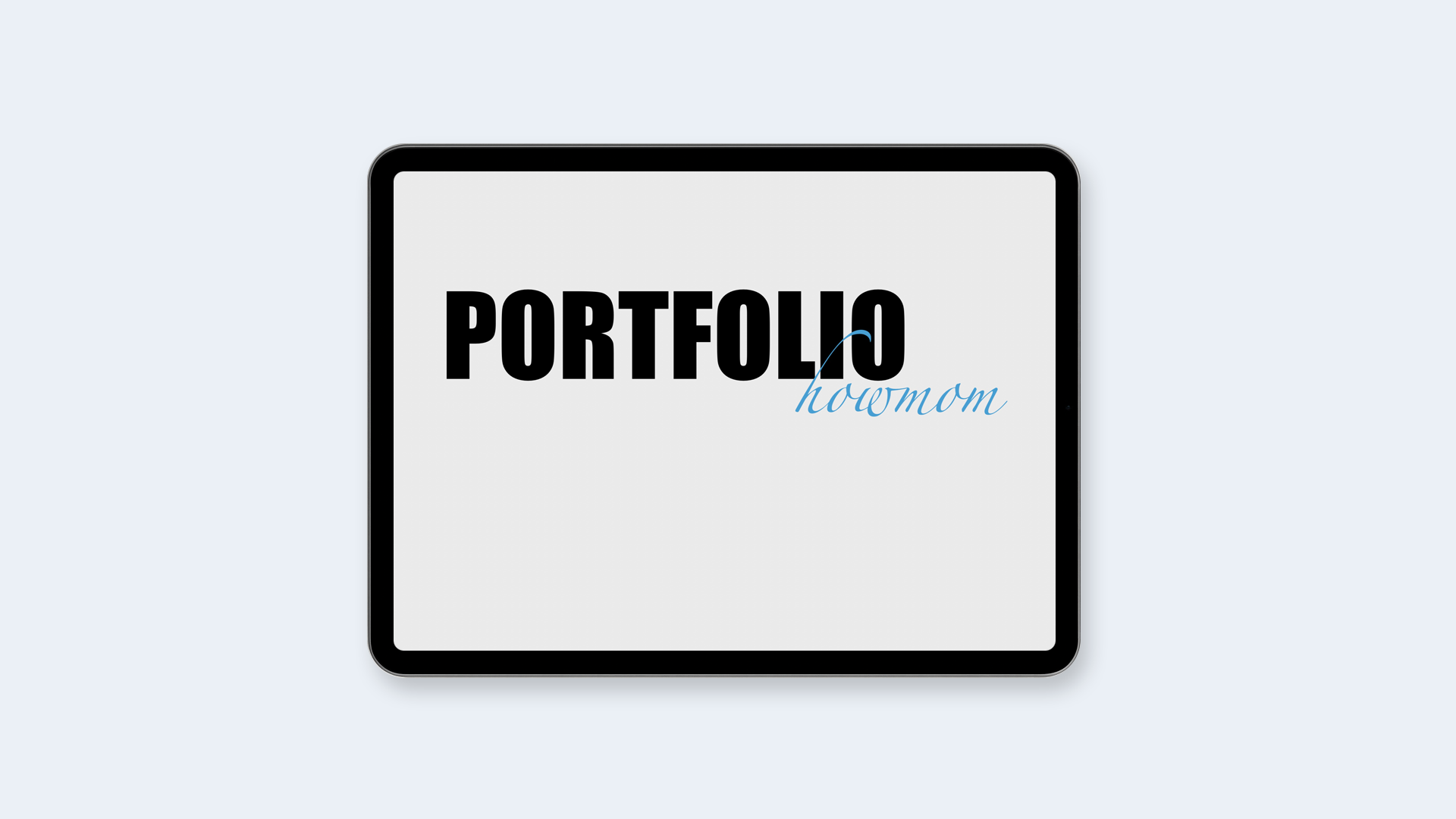
디자이너에게 포트폴리오는 단순한 기록이 아닌 ‘나 자신을 증명하는 무기’입니다.예전엔 노트북과 외장하드에 작업물을 담아 관리했다면, 이제는 아이패드 하나로 언제 어디서나 포트폴리오를 정리하고, 클라이언트에게 바로 보여줄 수 있어요. 이번 글에서는 아이패드 포트폴리오 관리 필수 앱 3가지(Notion, Keynote, GoodNotes)와 활용 팁을 소개할게요.1. Notion – 모든 작업의 허브Notion은 디지털 포트폴리오 관리의 중심이 될 수 있는 앱입니다.특징프로젝트별 페이지 생성 → 설명, 이미지, 링크 정리클라우드 링크(Google Drive, Behance 등) 바로 삽입태그 기능으로 포트폴리오 분류 및 검색 최적화활용 팁✔ 프로젝트별 목차와 진행 상황 체크리스트 활용✔ 이미지/링크를 드래그..

아이패드 애니메이션 만들기: 초보자도 가능한 간단 모션 그래픽 앱

Procreate → Figma → GIF 완성까지 워크플로우아이패드만 있어도 드로잉 → 프로토타입 → GIF 변환까지 한 번에 가능합니다.오늘은 제가 자주 쓰는 워크플로우, Procreate + Figma + GIF 변환 앱을 활용해 아이패드에서 직접 모션을 만드는 과정을 소개할게요.준비물 (앱 & 툴)Procreate (유료 앱) : 손그림, 스토리보드, 프레임 애니메이션 제작Figma (무료 웹 앱) : UI 컴포넌트 제작, 화면 구성, 프로토타입 연결GIF 변환 앱 (예: ImgPlay, CapCut) : 화면 녹화 → GIF 변환👉 전부 아이패드에서 실행 가능, 터치 기반이라 작업 흐름이 자연스럽습니다.STEP 1. Procreate에서 아이디어 드로잉 & 애니메이션Procreate에서 새 캔..

아이패드 컬러 팔레트 만들기: Adobe Color로 사진에서 색상 추출하기

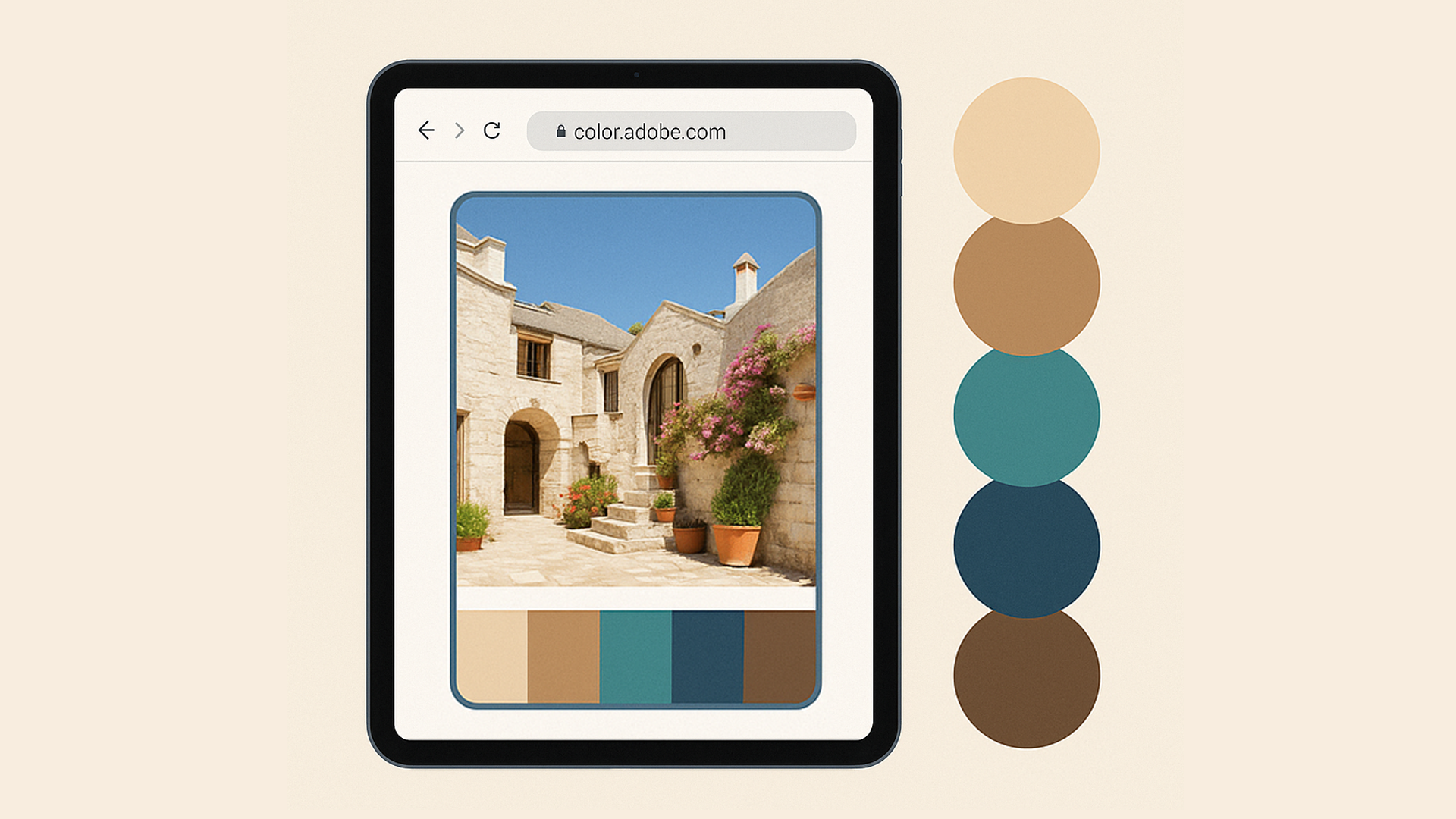
왜 컬러 팔레트가 중요한가?디자인이나 프레젠테이션을 준비할 때 가장 고민되는 것이 바로 색상 조합이에요.전문적인 감각이 없어도, 감성 있는 컬러를 쉽게 뽑아낼 수 있는 방법이 있습니다.바로 실사 사진에서 컬러를 추출하는 것! 오늘은 아이패드 + Adobe Color 웹사이트만으로 누구나 손쉽게 컬러 팔레트 만들기를 따라 할 수 있는 방법을 알려드릴게요. 준비물 체크리스트 아이패드크롬 브라우저 앱컬러를 뽑고 싶은 사진 1장 (자연, 음식, 인테리어 등 감성적인 이미지 추천)Adobe Color 웹사이트 👉 color.adobe.com Step 1. 아이패드에서 Adobe Color 접속하기크롬 브라우저 앱 실행주소창에 color.adobe.com 입력 후 접속화면에서 「테마 및 그레이디언트 추출」 → 「..

아이패드 Canva 무드보드 만들기: 초보자도 따라하는 감각적 디자인

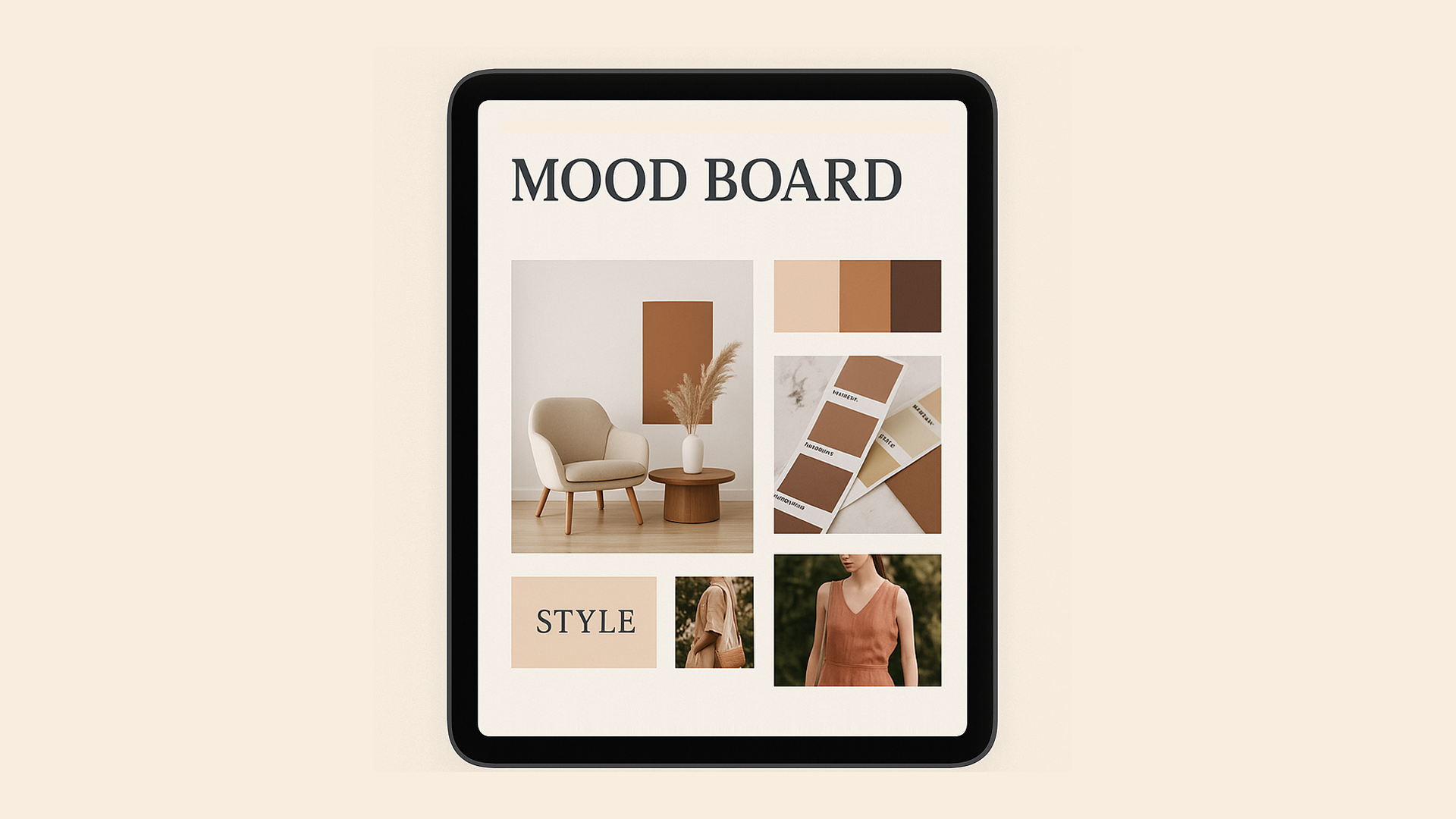
디자인 아이디어를 시각적으로 정리하고 싶을 때, 혹은 프로젝트의 방향성을 공유할 무드보드(Moodboard) 가 필요할 때,여러분은 어떤 툴을 사용하시나요?예전에는 잡지에서 오려 붙이는 아날로그 방식이 많았지만, 요즘은 아이패드와 캔바(Canva) 앱만 있으면 훨씬 쉽고 빠르게 디지털 무드보드를 만들 수 있습니다.특히 디자이너가 아니어도 누구나 무료 템플릿과 이미지를 활용해 감각적인 보드를 완성할 수 있다는 점이 장점이에요.오늘은 아이패드 캔바 앱으로 무드보드 만드는 방법을 단계별로 소개할게요.STEP 1. 캔바 앱 다운로드 및 로그인App Store에서 Canva 검색 후 다운로드구글 계정 또는 애플 ID로 간단 로그인👉 무료 버전으로도 충분히 무드보드 제작 가능STEP 2. 무드보드 템플릿 검색캔바..

아이패드 가계부 만들기: GoodNotes6 다꾸 & PDF 템플릿 활용법

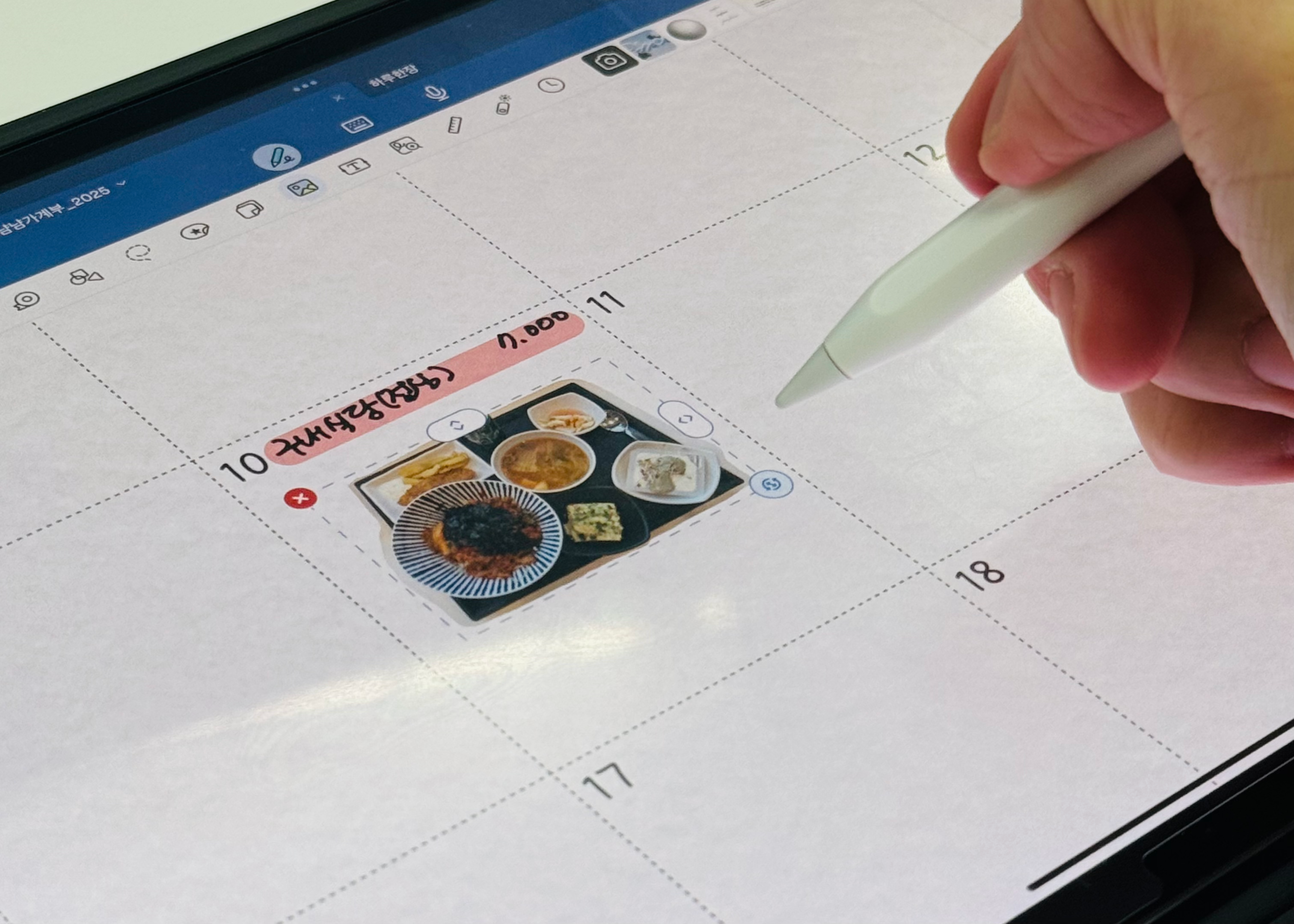
가계부를 시작했다가 며칠 못 가서 포기한 경험, 다들 있으시죠?꾸준히 쓰는 가장 좋은 방법은 내 취향에 맞게 꾸미는 것입니다.오늘은 아이패드와 GoodNotes6 앱을 활용해, 직접 만든 디지털 가계부 PDF 템플릿을 불러오고 꾸미는 방법을 알려드릴게요.👉 끝까지 읽으시면 2025년 버전 무료 가계부 PDF 템플릿도 받아가실 수 있습니다! STEP 1. GoodNotes6에 PDF 템플릿 불러오기아이패드에서 GoodNotes 6 실행상단 ‘+’ 버튼 → [불러오기] 선택직접 만든 가계부 PDF 템플릿 선택새로운 노트로 열면 준비 완료!💡 Tip: PDF 템플릿을 활용하면, 매달 새로 디자인할 필요 없이 깔끔하고 일관성 있게 기록할 수 있어요. STEP 2. 펜과 필기 스타일 설정하기GoodNotes6..

아이패드 디지털 가계부 만들기: 초보자도 쉽게 시작하는 방법

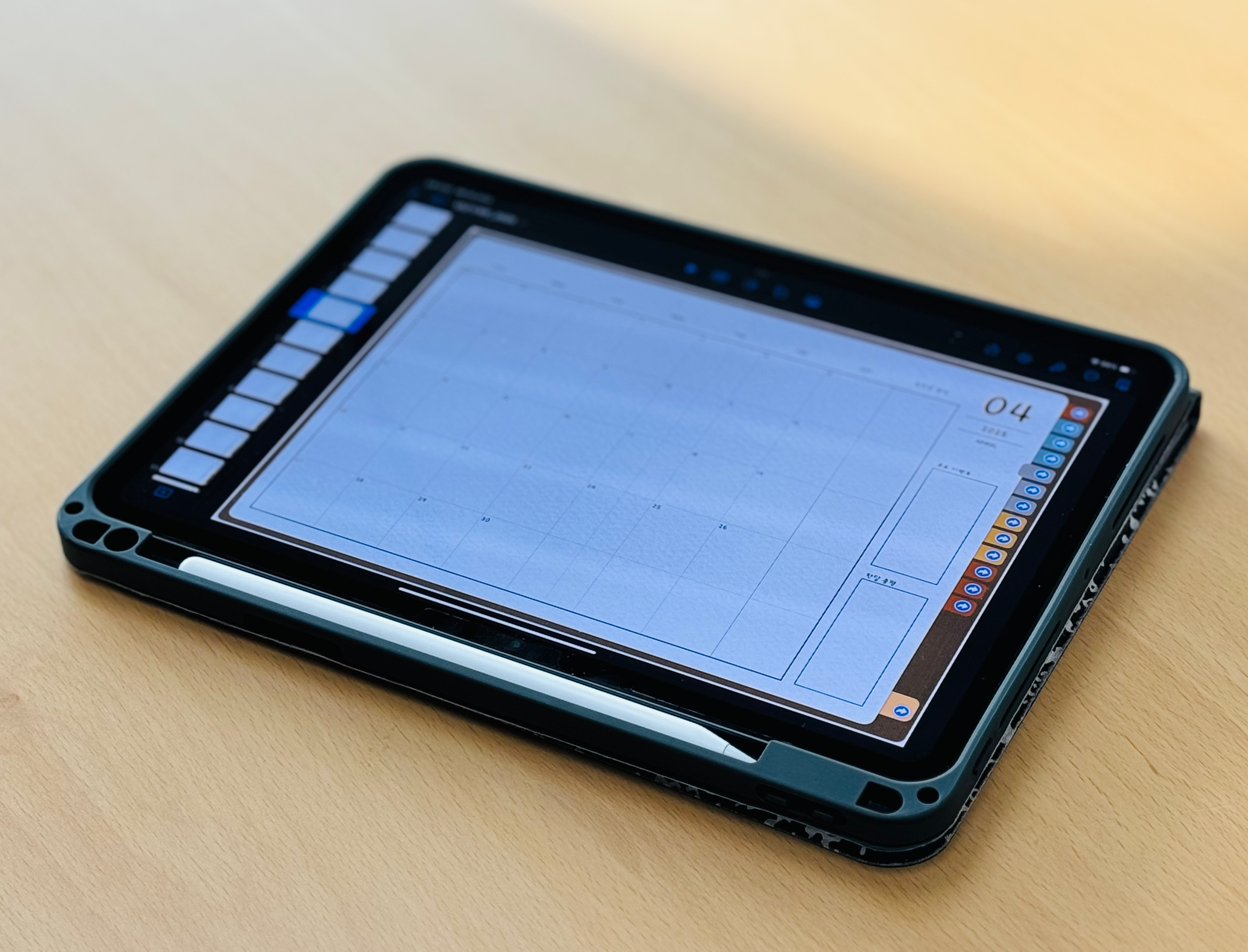
왜 직접 만드는 디지털 가계부일까?시중에는 다양한 가계부 앱이 있지만, 막상 써보면 디자인이 마음에 안 들거나 내 소비 패턴과 맞지 않아 금방 포기하는 경우가 많죠.그럴 땐? 아이패드로 직접 나만의 가계부 폼을 만드는 것이 오히려 더 오래, 꾸준히 쓸 수 있는 방법이에요.아이패드의 Keynote(무료 앱) 와 GoodNotes 6(필기 앱) 을 함께 활용하면 예쁘고 실용적인 디지털 가계부를 누구나 쉽게 만들 수 있답니다. 준비물 & 추천 앱 소개👉 아이패드 + 애플펜슬Keynote (기본 제공 / 무료)다양한 슬라이드 템플릿 제공프레젠테이션 앱이지만 자유로운 레이아웃 편집 가능초보자도 손쉽게 표/그래프 제작 가능GoodNotes 6 (유료, 구독형) 손글씨 & 타이핑 모두 지원PDF 불러와서 자유롭게 ..

아이패드 가계부 + 예산 관리: 재테크 루틴 시작하기

아이패드로 가계부와 재무 목표 보드를 만드는 스마트 재테크 루틴!Numbers와 Notion을 활용한 아이패드 자산관리 팁과 꾸준히 기록할 수 있는 습관화 전략까지 소개할게요. 아이패드 하나로 가계부와 재무 목표를 시각화하는 자산관리 루틴 만들기1. 왜 아이패드로 가계부를 써야 할까요?넓은 화면 + 차트·그래프 지원필기와 입력 동시 가능검색·분류 기능으로 효율적 관리👉 단순한 기록을 넘어 재무 다이어리로 발전 가능 2. 앱은 최소 조합으로 시작하기Numbers (무료) → 수입/지출 자동 계산 & 차트Notion (부분 무료) → 재무 목표 보드 & 대시보드3. 아이패드로 간단 가계부 만들기 (예시)✅ 수입 카테고리: 월급, 프리랜스, 기타✅ 지출 카테고리: 식비, 교통, 구독, 육아비 등✅ 자동 합계..

아이패드 외장하드 연결 방법: exFAT 포맷 & 인식 오류 해결법

아이패드 외장하드 연결 방법 (exFAT 포맷까지 완벽 가이드!)아이패드를 쓰다 보면 저장 공간 부족 문제를 자주 겪게 되죠.특히 사진, 영상 편집이나 문서 저장을 많이 하는 분들에게 외장 저장 장치는 필수라 할 수 있죠.이 글에서 아이패드에서 외장하드를 연결하고 사용하는 방법을 exFAT 포맷 설정까지 포함해 단계별로 쉽게 정리했습니다.따라만 하시면 누구나 바로 연결해서 사용할 수 있어요 😊 ✅ 준비물 체크리스트외장하드 (새 제품 or 기존 사용 중인 것)Windows PC (포맷 작업용)USB-C to USB 어댑터 또는 허브 (아이패드 연결용)아이패드 파일 앱 (기본 제공)Step 1. 외장하드 준비하기새 외장하드를 사용하면 가장 깔끔합니다.기존 외장하드를 사용할 경우 중요한 데이터는 반드시 백업..

아이패드 꿀팁 2025.08.28

아이패드 사진·영상 숨기기: 가려진 항목 활용법

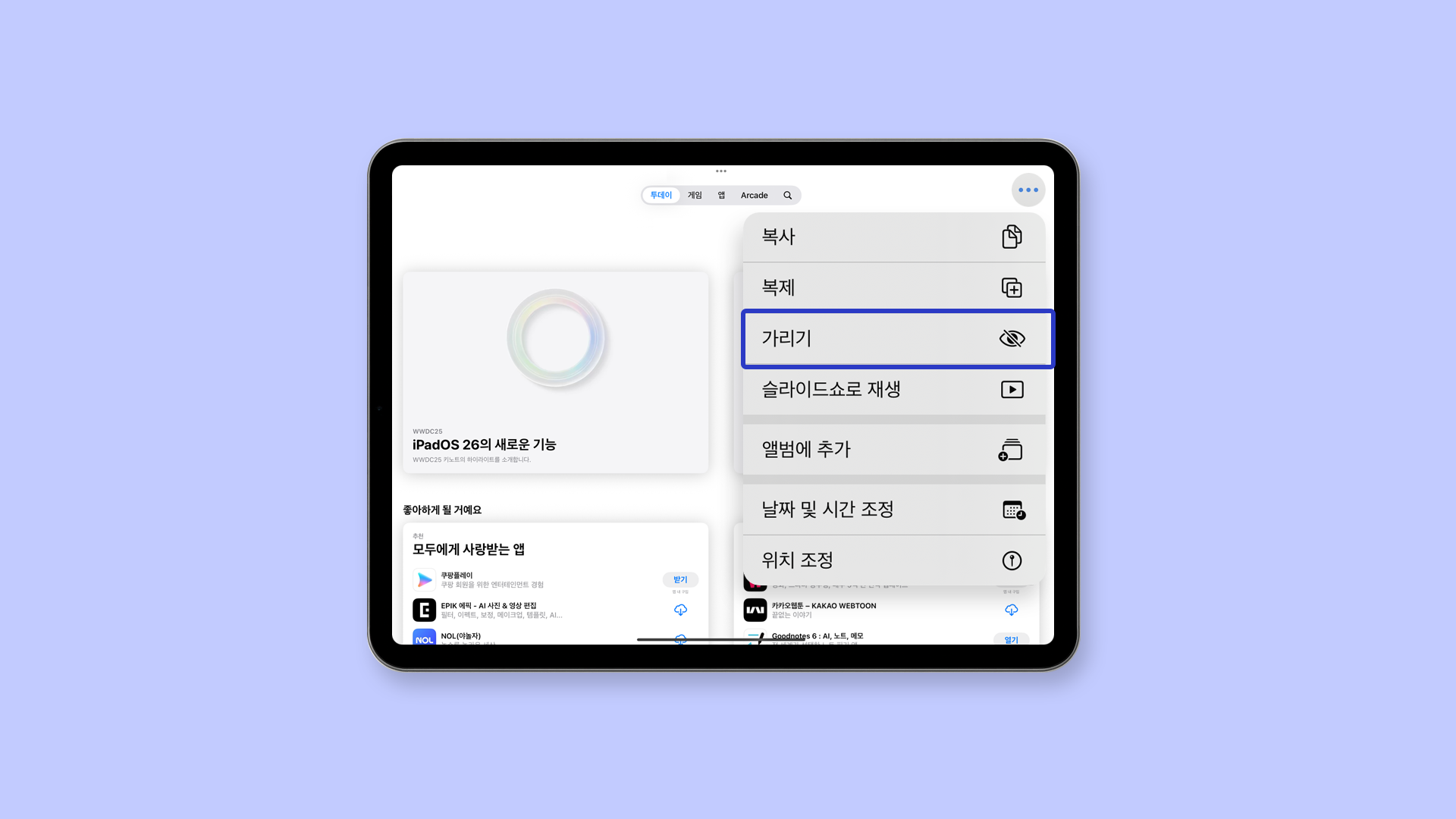
아이패드를 가족과 함께 사용하다 보면, 사진 앱 속 개인적인 자료가 의도치 않게 노출되는 경우가 많죠.예를 들어 계약서 촬영본, 병원 진단서, 금융 관련 자료, 혹은 개인적인 사진·영상 등이 대표적일텐데요.이럴 때 iOS에서 제공하는 ‘가려진 항목’ 기능을 활용하면 간단하면서도 효과적으로 프라이버시와 보안을 지킬 수 있습니다. 가려진 항목 기본 사용법가리기 실행하기사진 앱에서 숨기고 싶은 사진·영상을 선택합니다.공유 메뉴에서 ‘가리기’를 누르면 해당 자료가 ‘가려진 항목’ 앨범으로 이동합니다.가린 앨범 접근 방법사진 앱 > 기타 > 가려진 항목단, iPadOS 14 이후 버전에서는 이 앨범을 완전히 감추는 기능도 지원됩니다.앨범 숨기기 활성화설정 > 앱 > 사진 > 가려진 항목 앨범 보기 옵션을 꺼두..

아이패드 꿀팁 2025.08.27

아이패드 사진 텍스트 추출 & 번역하기: 사진 앱 숨은 기능 활용

아이패드를 사용하다 보면 단순히 사진을 정리하거나 보는 것 이상의 기능이 숨어 있다는 사실, 알고 계셨나요?특히 사진 속 텍스트를 바로 복사하거나 번역할 수 있는 기능은 업무와 공부에 모두 큰 도움이 됩니다.오늘은 많은 사람들이 잘 모르고 지나치는 아이패드 사진 앱의 숨겨진 기능을 소개하면서,어떻게 활용하면 업무·학습 생산성을 극대화할 수 있는지 구체적으로 알려드릴게요. 사진 앱 속 ‘텍스트 인식’ 기능이란?아이패드 기본 사진 앱에는 iOS의 ‘라이브 텍스트(Live Text)’ 기능이 탑재되어 있습니다.이 기능을 이용하면 카메라로 찍은 사진이나 앨범 속 이미지에서 텍스트를 자동으로 인식할 수 있어요.예를 들어, 강의자료를 촬영한 이미지, 명함, 영수증, 보고서 자료 등을 열었을 때, 텍스트를 그대로 ..

아이패드 꿀팁 2025.08.26

아이패드 참고 자료 정리하기: 스크린샷 + 빠른 메모 활용법

작업하다가 좋은 레퍼런스를 발견했는데, 나중에 다시 찾으려면 복잡하고 귀찮을 때가 많죠.순간적으로 스쳐가는 아이디어나 자료를 바로 기록해 두면 훨씬 편리하게 됩니다.오늘은 아이패드의 기본 기능인 스크린샷 + 빠른 메모만 활용해서, 따로 앱을 설치하지 않고도 ‘즉석 레퍼런스 보드’를 만드는 방법을 소개해드릴게요. 1. 왜 ‘즉석 레퍼런스 보드’인가?디자인, 글쓰기, 공부용으로 바로 기록 가능여러 앱을 거치지 않고도 순간 캡처 → 메모 → 정리까지 원스톱 가능GoodNotes, Notion 같은 앱을 쓰기 전 단계에서 아이디어 초안용으로 빠르게 활용즉석 레퍼런스 보드는 말 그대로, 그 자리에서 바로 참고할 수 있는 나만의 보드입니다.작업 흐름을 방해하지 않고 즉각적으로 만들 수 있다는 점에서 큰 장점이 있..

아이패드 꿀팁 2025.08.25
반응형
LIST