
아이패드를 사용하다 보면 어느 순간 저장공간이 부족해집니다.
사진, 영상, PDF 파일, 업무 자료까지 쌓이다 보면 "외장하드 연결해서 쓰면 좋겠다"라는 생각을 하게 됩니다.
하지만 막상 연결하려고 하면
- 외장하드 인식 안됨
- 파일 앱에서 안 보임
- 연결했는데 파일이 안 열림
- 전원 부족 오류 발생
이런 문제를 많이 겪게 됩니다.
저도 처음에는 아이패드 외장하드 연결이 쉽지 않았습니다. 하지만 몇 가지 조건만 알면 정말 간단합니다.
오늘은 아이패드 외장하드 연결 안될 때 해결방법을 쉽게 설명해 드릴게요.
아이패드 외장하드 연결이 안되는 이유
아이패드 외장하드 연결이 안 되는 이유는 대부분 아래 5가지입니다.
| ✔ 케이블 문제 ✔ 전원 부족 ✔ 포맷 형식 문제 ✔ 파일 앱 문제 ✔ iPadOS 버전 문제 |
이 중에서 가장 많이 발생하는 문제는 케이블과 전원 문제입니다.
이제 하나씩 해결해 볼게요.
1. 케이블 확인하기 (가장 먼저 확인하세요)
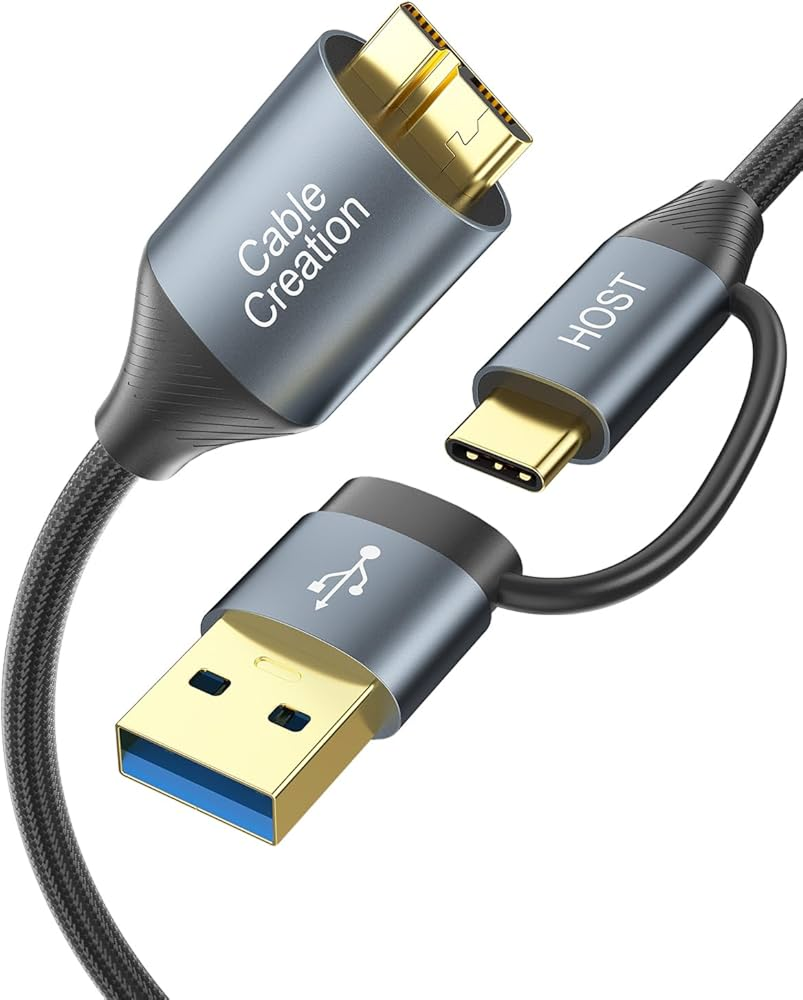
아이패드 외장하드 연결이 안 되는 가장 큰 이유는 충전용 케이블을 사용하기 때문입니다.
충전용 케이블 → 데이터 전송 안됨
데이터 케이블 → 정상 연결됨
특히 USB-C 아이패드 사용자는 데이터 전송 지원 케이블인지 꼭 확인하세요.
추천 방법
✔ 정품 케이블 사용
✔ USB-C 허브 사용
✔ 외장하드 전용 케이블 사용
이 단계에서 대부분 해결됩니다.
2. 외장하드 전원 확인하기

아이패드는 전원 공급이 제한적입니다. 그래서 외장하드 전원이 부족하면 인식이 안 됩니다.
해결 방법
✔ 전원 있는 USB 허브 사용
✔ SSD 외장하드 사용
✔ Y케이블 사용
특히 SSD 외장하드는 아이패드와 연결할 때 안정성이 높습니다.
아이패드 활용을 많이 한다면 SSD 외장하드 사용을 추천드립니다.
3. 파일 앱에서 확인하기
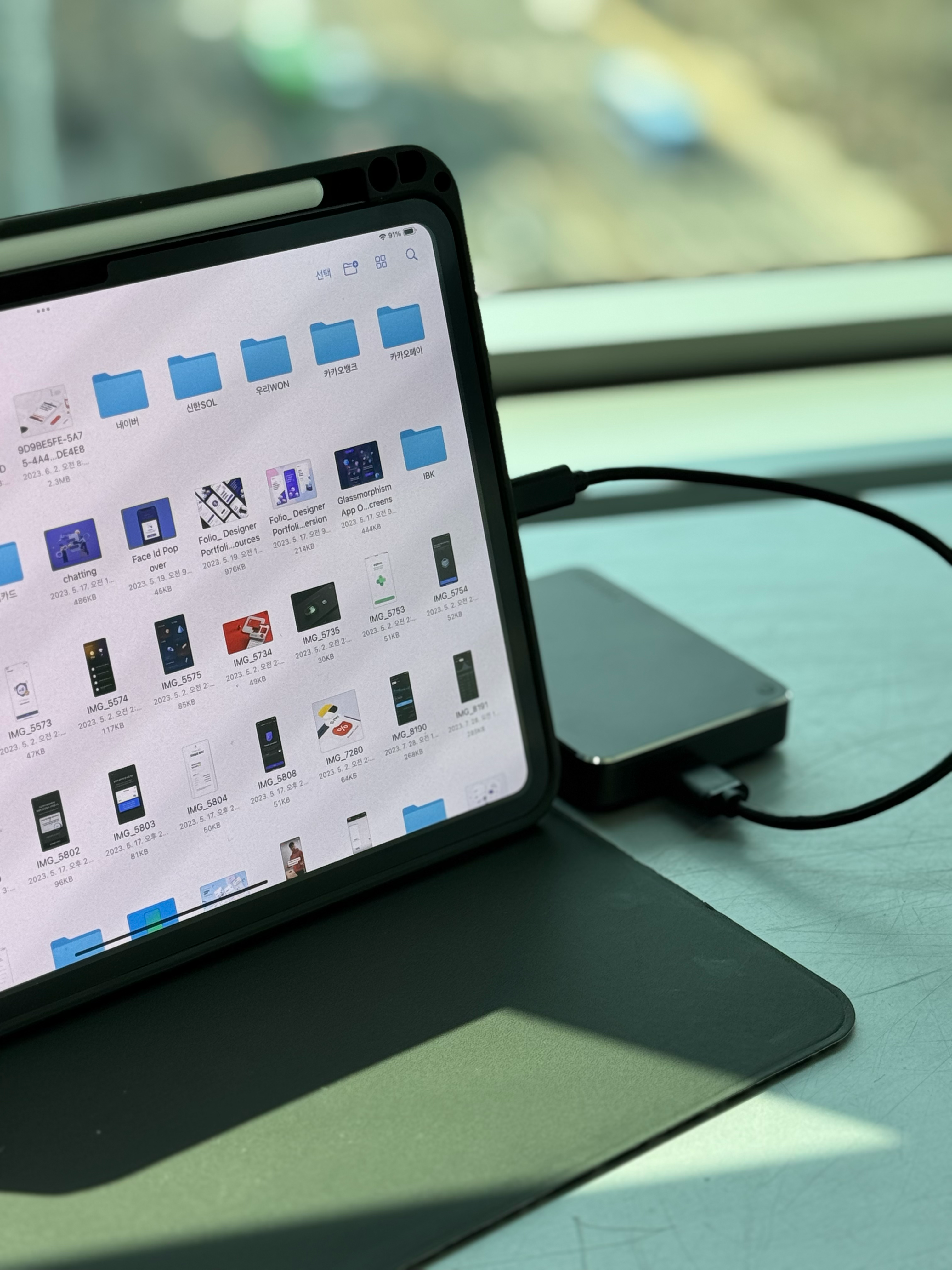
외장하드를 연결하면 아이패드 기본 앱 파일 앱에서 확인할 수 있습니다.
확인 방법
파일 앱 → 위치 → 외장 드라이브
여기에서 외장하드가 보이지 않으면 다음 단계로 넘어가세요.
4. 외장하드 포맷 확인하기
아이패드는 지원되는 포맷이 있습니다.
지원 포맷
✔ exFAT (추천)
✔ FAT32
✔ APFS
주의해야 할 포맷 ✖ NTFS (읽기만 가능)
가장 안정적인 포맷은 exFAT입니다.
외장하드가 인식되지 않는다면 컴퓨터에서 포맷을 변경하면 해결됩니다.
exFAT 포맷 설정 방법 (초보자 가이드)
외장하드가 인식되지 않는다면 포맷 변경으로 해결할 수 있습니다.
| Mac에서 exFAT 포맷 설정 방법 | Windows에서 exFAT 포맷 설정 방법 |
|
|
⚠️ 주의사항
포맷하면 기존 데이터가 삭제됩니다. 중요한 파일은 반드시 백업하세요.
5. iPadOS 버전 확인하기
아이패드 외장하드 연결은 iPadOS 13 이상부터 지원됩니다.
확인 방법
설정 → 일반 → 소프트웨어 업데이트
최신 버전으로 업데이트하면 연결 문제가 해결되는 경우가 많습니다.
아이패드 외장하드 연결 후 활용 방법
외장하드를 연결하면 아이패드 활용도가 크게 올라갑니다.
| ✔ 사진 백업 ✔ 영상 저장 ✔ PDF 자료 관리 ✔ 업무 파일 정리 ✔ 강의 파일 관리 |
특히 저장공간 부족 문제를 완전히 해결할 수 있습니다.
아이패드를 노트북처럼 사용하는 분들에게 외장하드는 필수입니다.
초보자 핵심 정리
아이패드 외장하드 연결 안될 때는 ✔ 데이터 케이블 확인, ✔ 전원 부족 확인, ✔ exFAT 포맷 확인 이 3가지만 기억하세요.
마무리 ✍️
아이패드는 단순한 태블릿이 아니라 잘 활용하면 노트북을 대신할 수 있는 기기입니다.
외장하드 연결하면 아이패드 활용도가 더 넓어집니다.
도움이 되셨다면 하트💗 꾹 눌러주시고, 궁금한 점은 댓글로 남겨주세요!
| 저장공간이 부족하다면 아이패드 저장공간 확보하는 가장 쉬운 방법 도 함께 확인해 보세요. |
'아이패드 꿀팁' 카테고리의 다른 글
| 아이패드로 PDF/문서 관리하는 현실 루틴 (1) | 2026.05.14 |
|---|---|
| 아이패드 파일 관리 앱 추천 TOP 5 (0) | 2026.05.11 |
| 아이패드 저장공간 확보하는 가장 쉬운 방법 (8) | 2026.04.01 |
| 아이패드에서 ZIP 파일 열기/압축하기 — 파일앱만으로 10초 해결 (2) | 2025.12.10 |
| AirDrop 문제 해결용 네트워크 재설정 팁 모음 (0) | 2025.12.09 |