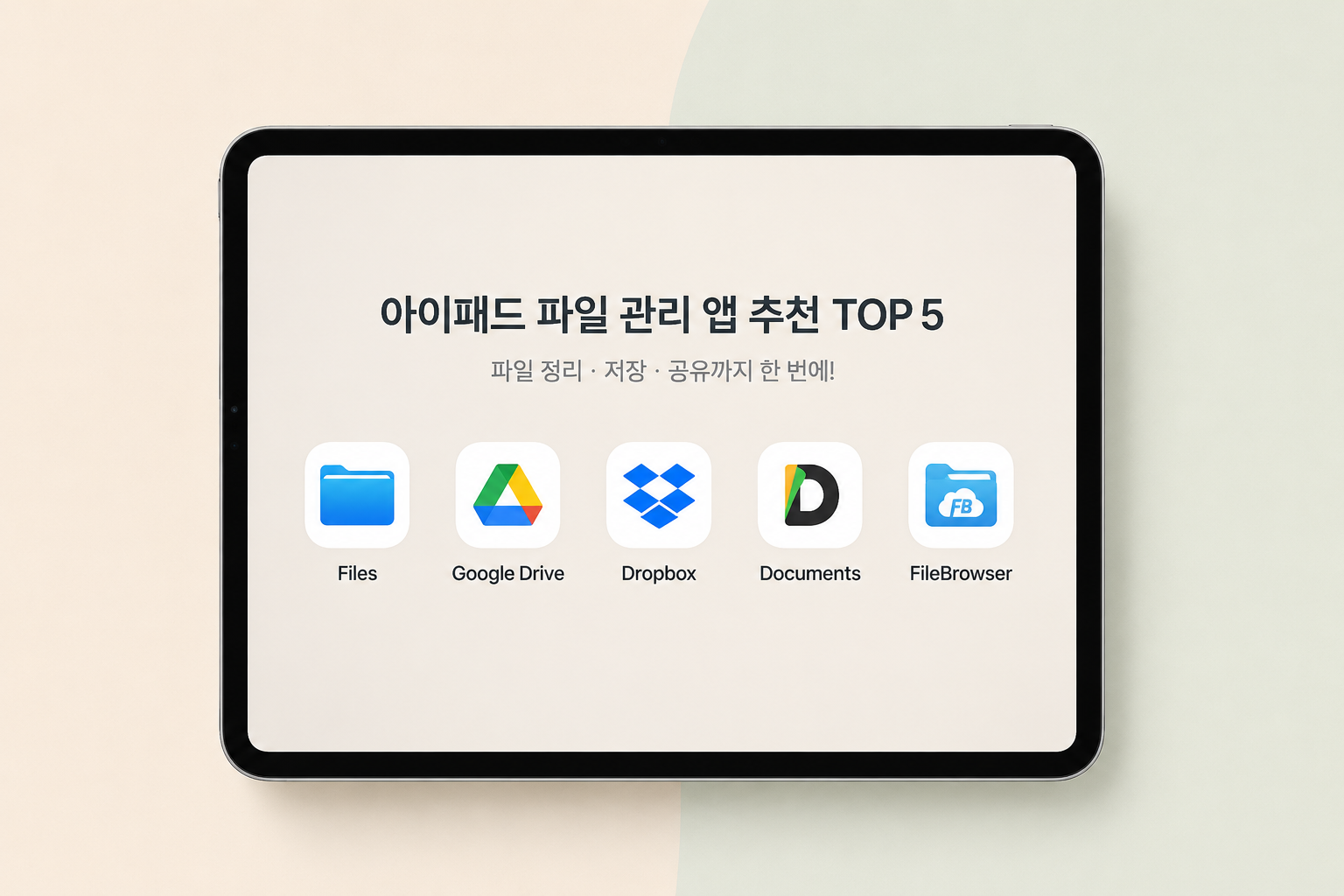
“사진, PDF, 강의자료, 디자인 파일까지… 아이패드 저장이 점점 복잡해진다면?”
아이패드를 오래 사용할수록 가장 먼저 무너지는 건 의외로 ‘파일 정리’입니다.
처음에는 사진 몇 장, PDF 몇 개 정도라 괜찮았는데 어느 순간부터:
- 다운로드 폴더가 뒤죽박죽이고
- 외장 SSD 연결이 헷갈리고
- GoodNotes 파일 위치를 모르겠고
- 저장공간이 계속 부족해지고
- 중요한 문서를 못 찾는 상황
이 반복되기 시작합니다.
특히 워킹맘이나 직장인처럼 “짧은 시간 안에 바로 파일을 찾아야 하는 사람”에게 파일 관리 스트레스는 생각보다 큽니다.
저 역시 아이패드로 디자인 작업, 문서 정리, 블로그 운영까지 하다 보니 결국 파일 관리 앱을 따로 정리해서 사용하게 됐어요.
오늘은 실제로 아이패드 사용 만족도를 크게 올려주는 “파일 관리 앱 추천 TOP 5”를 쉽게 정리해볼게요.
왜 아이패드 파일 관리는 생각보다 어려울까?
아이패드는 기본적으로 “앱 중심 구조”입니다.
윈도우처럼 탐색기 개념이 강하지 않다 보니 파일이 앱마다 따로 저장되는 느낌이 있어요.
예를 들어:
- GoodNotes → GoodNotes 내부 저장
- Procreate → Procreate 내부 저장
- LumaFusion → 자체 프로젝트 폴더
- 다운로드 파일 → Files 앱
- 사진 → 사진 앱
이렇게 흩어지기 시작합니다. 문제는 여기서 끝이 아닙니다.
아이패드는 저장공간이 꽉 차면:
- 속도가 느려지고
- 앱 종료가 잦아지고
- 백업도 꼬이기 쉽습니다.
특히 디자인 작업이나 영상 편집을 한다면 파일 구조를 미리 정리해두는 게 거의 필수에 가까워요.
해결 방법은 앱 하나보다 "관리 구조"에 있다
많은 분들이 “어떤 앱이 최고인가요?”를 먼저 찾는데, 실제로 중요한 건 아래 3가지입니다.
- 파일 위치를 쉽게 찾을 수 있는가
- 외장 저장장치와 연결이 쉬운가
- 아이폰·맥·윈도우와 연동이 편한가
이 기준으로 보면 아이패드 파일 관리 앱은 역할별로 나누는 게 가장 효율적입니다.
1. 기본은 역시 Apple Files 앱
초보자라면 가장 먼저 익혀야 하는 앱
아이패드 기본 앱이라 무시하는 분들이 많지만 실제로 가장 중요한 앱입니다.
왜냐하면:
- 외장 SSD 연결
- 다운로드 관리
- PDF 이동
- 압축 해제
- 폴더 생성
이 모든 기본 기능이 여기서 시작되기 때문입니다.
추천 이유
- 무료
- 기본 탑재
- iCloud 자동 연동
- 드래그 앤 드롭 지원
- 외장 SSD 인식 가능
초보자 추천 폴더 구조
| 작업 | 개인 |
| - 블로그 - 디자인 - PDF 자료 |
- 사진 - 가계부 - 육아자료 |
초보자는 “대분류 3~5개”만 먼저 만드는 게 오히려 오래 유지됩니다.
2. 대용량 저장은 Google Drive가 가장 편했다
아이패드 저장공간이 부족해지기 시작하면 클라우드 저장은 거의 필수입니다.
특히:
- PDF 강의자료
- 디자인 원본
- 영상 파일
이런 건 로컬 저장만 하면 금방 꽉 차요.
Google Drive 장점
- 윈도우에서도 접근 쉬움
- 공유 링크 편리
- 자동 백업 안정적
- 검색 기능 강력
특히 검색이 정말 강합니다.
파일명을 정확히 기억 못해도 PDF 안의 단어까지 검색되는 경우가 많아요.
3. 디자인 작업자는 Dropbox가 아직 강하다

디자인 업계에서는 아직도 많이 씁니다.
이유는 단순합니다. “파일 동기화 안정성”이 좋습니다.
특히:
- PSD
- AI
- ZIP
- 영상 프로젝트
같은 큰 파일 관리가 안정적인 편이에요.
이런 분께 추천
- 디자이너
- 영상 편집자
- 외주 작업 많은 사람
- 윈도우+아이패드 혼합 사용자
다만 무료 용량은 적은 편이라 업무용이라면 유료 플랜 고려가 필요합니다.
4. 문서 정리는 Documents 앱이 정말 편하다

개인적으로 PDF 관리가 가장 편했던 앱입니다.
특히:
- PDF 다운로드
- 압축파일 열기
- 영상 저장
- 문서 이동
같은 작업이 굉장히 직관적이에요.
아이패드 초보자는 오히려 기본 Files 앱보다 편하다고 느끼는 경우도 많습니다.
이런 분께 추천
- 강의 PDF 많이 보는 학생
- 육아자료 저장하는 부모
- 블로그 자료 정리하는 사람
5. NAS 사용자라면 FileBrowser가 의외로 강력하다

조금 고급 사용자용이긴 하지만 집 NAS나 네트워크 저장장치를 쓰는 분이라면 만족도가 높습니다.
특히:
- 집 PC 파일 접근
- 외부 네트워크 연결
- 대용량 영상 스트리밍
이 가능해서 “미니 서버”처럼 활용할 수 있어요. 다만 초보자에게는 설정 난도가 조금 있습니다.
실제로 가장 추천하는 조합
많은 앱을 쓰는 것보다 역할을 나누는 게 중요합니다.
제가 가장 추천하는 구조는:
| 역할추천 | 앱 |
| 기본 파일 정리 | Files |
| 대용량 저장 | Google Drive |
| 업무 디자인 파일 | Dropbox |
| PDF/다운로드 관리 | Documents |
이렇게 2~3개만 조합해도 아이패드 사용 스트레스가 확 줄어듭니다.
아이패드 파일 관리가 정리되면 생기는 변화
특히:
- 파일 찾는 시간 감소
- 저장공간 스트레스 감소
- 백업 안정성 증가
- 작업 집중도 향상
이 체감이 꽤 큽니다.
아이패드는 잘만 세팅하면 노트북보다 훨씬 가볍고 효율적인 작업 도구가 될 수 있어요.
중요한 건 “비싼 앱”이 아니라 내가 다시 찾기 쉬운 구조를 만드는 겁니다.
마무리 ✍️
아이패드 파일 관리는 처음 한 번만 구조를 잡아두면 이후가 정말 편해집니다.
특히 외장 SSD 연결, 클라우드 저장, 다운로드 폴더 정리
이 3가지만 제대로 세팅해도 아이패드 만족도가 크게 올라가요.
아이패드를 단순 소비용이 아니라 “진짜 작업 도구”처럼 쓰고 싶다면 파일 관리부터 꼭 정리해보세요 :)
도움이 되셨다면 하트💗 꾹 눌러주시고, 궁금한 점은 댓글로 남겨주세요!
| 아이패드와 잘 맞는 SSD를 찾고 있다면 속도·발열·휴대성 기준으로 정리한 아이패드 SSD 추천 글도 함께 참고해 보세요. |
파일은 정리됐는데 앱이 계속 복잡하게 느껴진다면, 실제로 매일 쓰는 앱 조합 루틴도 참고해 보세요. |
'아이패드 꿀팁' 카테고리의 다른 글
| 아이패드로 PDF/문서 관리하는 현실 루틴 (1) | 2026.05.14 |
|---|---|
| 아이패드 외장하드 연결 안됨 해결 방법 (exFAT 포맷 포함) (1) | 2026.05.11 |
| 아이패드 저장공간 확보하는 가장 쉬운 방법 (8) | 2026.04.01 |
| 아이패드에서 ZIP 파일 열기/압축하기 — 파일앱만으로 10초 해결 (2) | 2025.12.10 |
| AirDrop 문제 해결용 네트워크 재설정 팁 모음 (0) | 2025.12.09 |