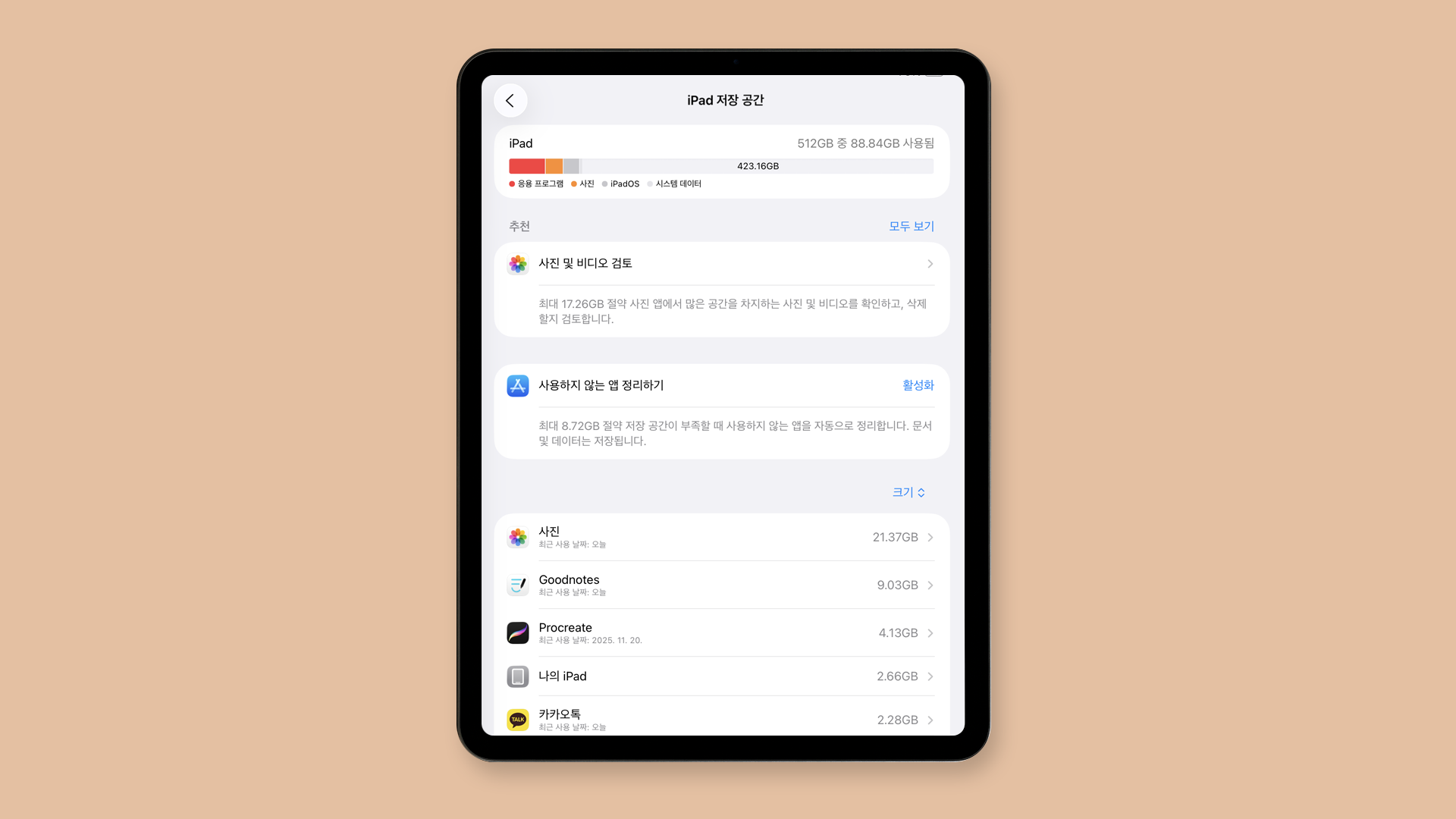
아이패드를 사용하다 보면 어느 순간 이런 메시지를 보게 됩니다.
"저장 공간이 부족합니다."
특히 아이패드를 활용해 메모, 사진, 영상, 디자인 작업까지 하다 보면 생각보다 저장 공간이 금방 차버립니다.
저 역시 아이패드로 블로그 이미지 제작, 메모, 문서 작업을 하다 보니 어느 날 갑자기 앱 업데이트도 안 되는 상황이 생기더라고요.
그때 알게 된 사실이 하나 있습니다.
아이패드 저장공간 확보는 어렵지 않다는 것.
단, 정확한 순서만 알면 10분 안에도 해결 가능합니다.
오늘은 초보자도 바로 따라할 수 있는 아이패드 저장공간 확보 가장 쉬운 방법을 정리해 드릴게요.
저장공간 부족 문제, 왜 자꾸 생길까?
아이패드는 생각보다 저장 공간을 많이 사용하는 기기입니다. 특히 아래 항목들이 공간을 많이 차지합니다.
- 사진 / 영상 파일
- 메신저 파일 (카카오톡, 텔레그램 등)
- 다운로드 문서
- 앱 캐시 데이터
- 디자인 앱 파일 (굿노트, 프로크리에이트 등)
특히 아이패드를 오래 사용할수록 쌓이는 파일이 많아지면서 저장공간이 부족해집니다.
하지만 걱정하지 않아도 됩니다. 가장 쉬운 방법부터 차근차근 해결하면 됩니다.
가장 쉬운 해결 방법 4가지
아이패드 저장공간 확보는 아래 순서로 진행하면 가장 빠릅니다.
1. 용량 많이 차지하는 앱 확인하기
2. 사진·영상 정리하기
3. 사파리 방문 데이터 지우기
4. 외장 저장장치 활용하기
이 순서대로 진행하면 저장공간 30~50GB 확보도 가능합니다.
방법 1. 저장공간 많이 차지하는 앱 확인
가장 먼저 해야 할 작업입니다.
설정 → 일반 → iPad 저장공간
위 경로로 들어가면 용량을 많이 차지하는 앱 순서가 나옵니다.
보통 아래 앱들이 상위에 있습니다.
✔ 사진 앱 ✔ 굿노트 ✔ 동영상 앱 ✔ 카카오톡
여기서 사용하지 않는 앱은 삭제하면 즉시 저장공간이 확보됩니다. 👉 가장 쉬운 방법입니다.
방법 2. 사진·영상 정리(가장 효과 큼)
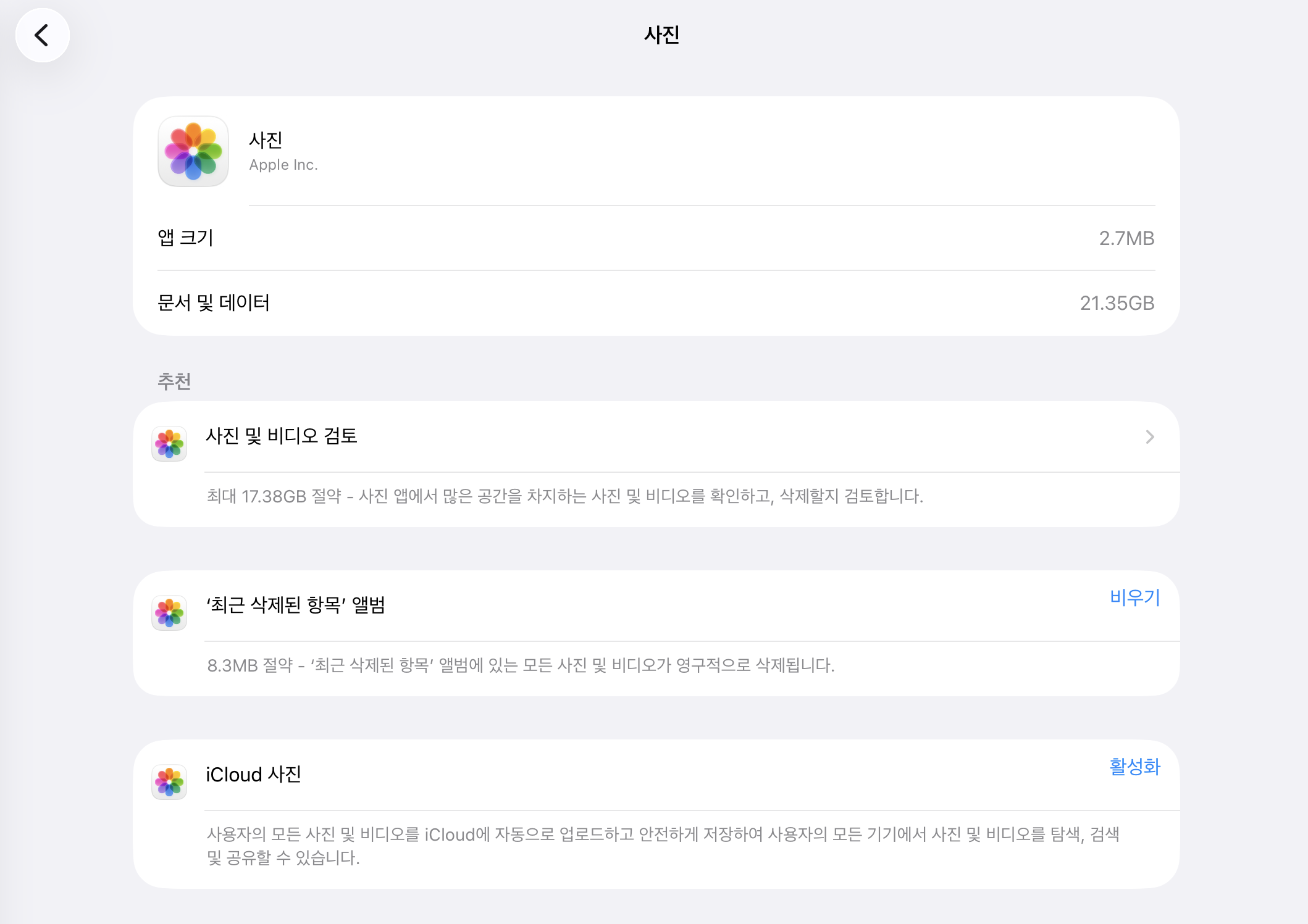
아이패드 저장공간 부족의 가장 큰 원인은 대부분 사진과 영상입니다. 정리 방법은 간단합니다.
사진 앱 → 동영상 → 큰 파일 삭제
특히 아래 파일들을 먼저 정리하세요.
✔ 화면 녹화 영상 ✔ 다운로드 영상 ✔ 오래된 사진
이 작업만 해도 10GB 이상 확보되는 경우가 많습니다.
방법 3. 사파리(Safari) 방문 기록 및 데이터 지우기
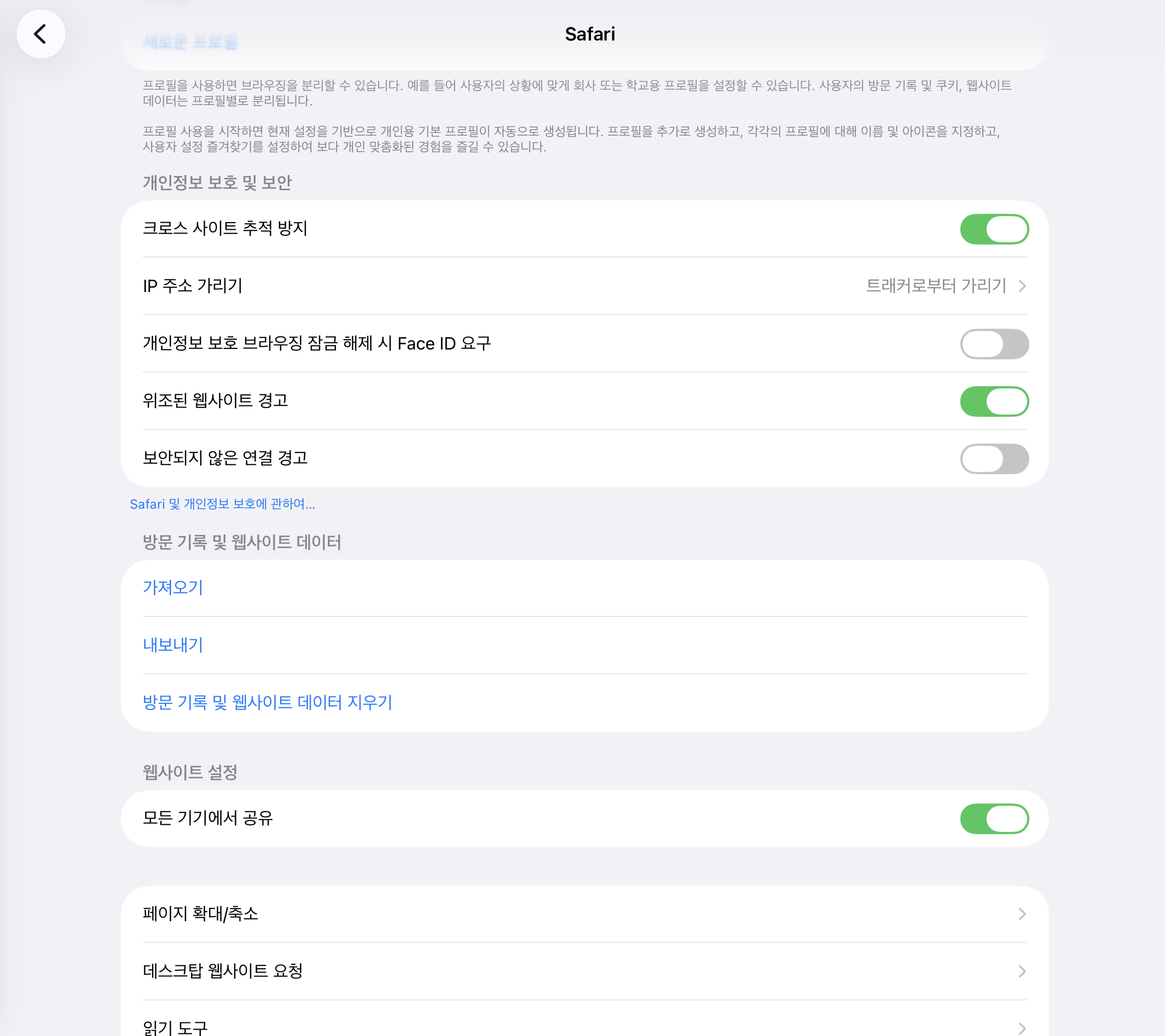
인터넷 서핑을 자주 하신다면 웹사이트 데이터가 꽤 쌓여 있을 거예요.
설정 → Safari → 방문 기록 및 웹사이트 데이터 지우기
이 방법으로 브라우저가 한결 가벼워지는 걸 느끼실 수 있습니다.
방법 4. 외장하드 또는 클라우드 활용 (가장 추천)
아이패드를 오래 사용할 계획이라면 가장 추천하는 방법입니다. 외장 SSD 또는 클라우드 사용입니다.
특히 최근 아이패드는 외장하드 연결이 매우 간단합니다.
외장 저장장치 연결 → 파일 앱 이동 → 파일 이동
이 방법으로 사진과 영상을 외장하드로 옮기면 아이패드 저장공간이 즉시 확보됩니다.
아이패드를 오래 사용하는 분들에게 가장 추천하는 방법입니다.
실제로 해보면 이렇게 달라집니다
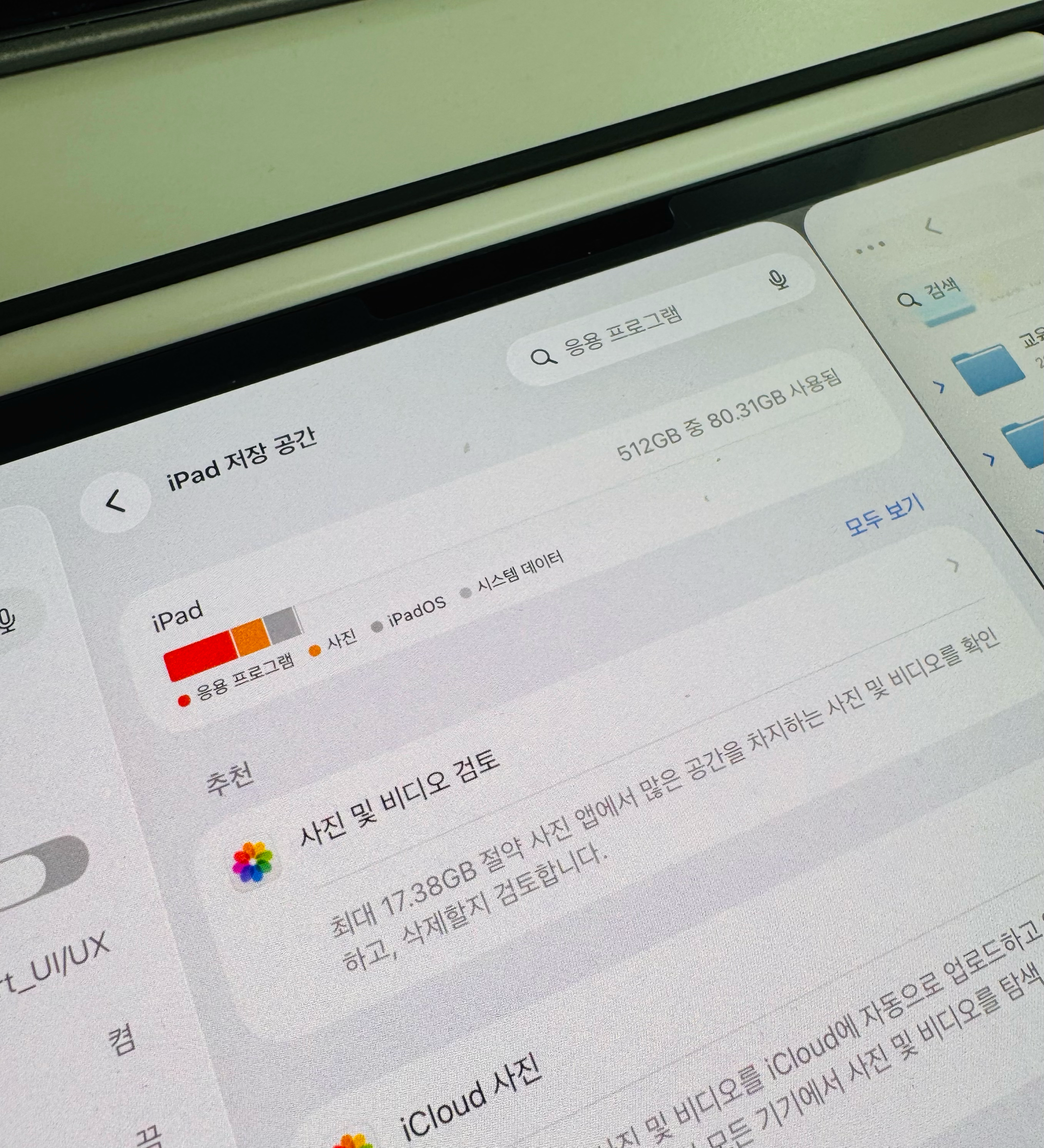
저는 이 방법으로 저장공간을 정리한 뒤 아이패드 사용이 훨씬 편해졌습니다.
| 정리 전 | 정리 후 |
|
|
특히 아이패드를 생산성 도구로 사용하는 분이라면 저장공간 확보는 필수입니다.
마무리 ✍️
아이패드 저장공간 부족 문제는 생각보다 간단하게 해결할 수 있습니다.
오늘 소개한 방법만 따라 해보세요.
✔ 저장공간 확인
✔ 사진 영상 정리
✔ 외장 저장장치 활용
이 3단계만 기억하면 충분합니다.
도움이 되셨다면 하트💗 꾹 눌러주시고, 궁금한 점은 댓글로 남겨주세요!
'아이패드 꿀팁' 카테고리의 다른 글
| 아이패드 외장하드 연결 안됨 해결 방법 (exFAT 포맷 포함) (1) | 2026.05.11 |
|---|---|
| 아이패드 파일 관리 앱 추천 TOP 5 (0) | 2026.05.11 |
| 아이패드에서 ZIP 파일 열기/압축하기 — 파일앱만으로 10초 해결 (2) | 2025.12.10 |
| AirDrop 문제 해결용 네트워크 재설정 팁 모음 (0) | 2025.12.09 |
| 메시지앱을 ‘나만의 메모방’으로 사용하는 법 (5) | 2025.11.24 |